
Operation Manual


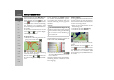


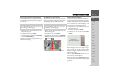


Table Of Contents
- Inhaltsverzeichnis
- Sicherheitshinweise
- Das Traffic Assist
- Übersicht Traffic Assist
- Allgemeine Bedienung
- Navigationsbetrieb
- Was ist Navigation?
- Navigation auswählen
- Der Schnellzugriff
- Das Zieleingabemenü
- Verkehrsmeldungen über TMC
- Die Kartenanzeige
- Aufrufen der Kartenanzeige
- Aufbau der Kartenanzeige
- Bedienung der Kartenanzeige
- Optionen der Kartenanzeige
- Zielführung abbrechen
- Zwischenziel eingeben/löschen
- Komplette Route anzeigen
- Zielliste anzeigen
- 2D/3D Modus umschalten
- Zoomstufen und Kartenwinkel verändern
- Ausrichtung der Karte (2D) verändern
- 3D-Gebäude ein-/ausschalten
- Aktuelle Position anzeigen
- Sonderziel auf der Route
- TMC auf der Route
- Strecke sperren
- Routenoptionen verändern
- Media
- Extras
- Einstellungen
- Fachwörter
- Index
- Technische Daten
- MERKBLATT

64
>>> NAVIGATIONSBETRIEB
> D
> GB
> F
> I
> E
> P
> NL
> DK
> S
> N
> FIN
> TR
> GR
> PL
> CZ
> H
> SK
Durch Drücken der Taste
Optionen kön-
nen Sie die Routenoptionen einstellen.
Durch Drücken der Taste bzw. der
Taste können Sie die gesamte Route
in langsamer bzw. in hoher Geschwindig-
keit simulieren. Die Simulation kann
durch ein Antippen des Bildschirms been-
det werden.
In der unteren Zeile können Sie mit den
Tasten und die gesamte Wegbe-
schreibung durchblättern.
Wegbeschreibung
> Drücken Sie, wenn die ganze Route an-
gezeigt wird, auf die Taste .
Der erste Punkt der Wegbeschreibung
wird in der Karte angezeigt.
Mit den Tasten und können Sie
die gesamte Wegbeschreibung durchblät-
tern.
Durch Anwählen von
Sperren können
Sie einzelne Streckenabschnitte sperren.
Das Traffic Assist berechnet dann eine
sinnvolle Umleitung um den gesperrten
Abschnitt.
Sie können auch eine Listenversion der
Wegbeschreibung anzeigen. Drücken Sie
hierzu auf die Taste
Liste zeigen.
> Drücken Sie die Pfeiltasten
am rechten Bildschirmrand, um in der
Liste zu blättern.
Wenn Sie auf einen Eintrag in der Wegbe-
schreibung drücken, wird dieser in der
Karte angezeigt.
Zielliste anzeigen
Ist eine geplante Route mit mehreren Zie-
len aktiv, können Sie sich die komplette
Strecke mit allen Zielen in der Karte bzw.
in einer Liste anzeigen lassen.
> Rufen Sie das Optionenmenü für die
Kartenanzeige auf.
> Drücken Sie die Taste
Zielführung.
> Drücken Sie die Taste
Zielliste.
Die geplante Route wird in der Karte dar-
gestellt.
Durch Drücken der Taste bzw. der
Taste können Sie die gesamte Route
in langsamer bzw. in hoher Geschwindig-
keit simulieren. Die Simulation kann
durch ein Antippen des Bildschirms been-
det werden.
Hinweis:
Ist der Streckenabschnitt länger als 10
Kilometer, können Sie in einem weiteren
Menü auswählen, ob der ganze Abschnitt
oder nur einen Teil des Abschnitts ge-
sperrt werden soll.