
Operation Manual





47
Navigationsbetrieb
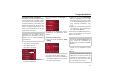
Routenliste durchblättern
X Drücken Sie die Pfeiltasten am rech-
ten Bildschirmrand, um die Routenlis-
te durchzublättern.
Routendetails anzeigen
X Drücken Sie die Taste , um die De-
tails der Route anzeigen zu lassen.
Das Fenster Routendetails wird geöff-
net. In diesem Fenster können Sie die
Route auch umbenennen oder löschen.
Drücken Sie die BACK-Taste, um zur
Routenliste zurückzukehren.
Route auswählen
X Wählen Sie eine Route aus, indem Sie
darauf drücken.
Die Route wird geladen und im Fenster
Routenplanung angezeigt.
Eine Route verwenden
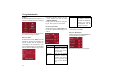
Folgende Tasten stehen zur Verfügung:
Die Taste Neue Route
Mit der Taste Neue Route können Sie
eine neue Route erstellen.
X Drücken Sie die Taste Neue Route.
Es erscheint ein leeres Routenfenster.
Unter diesem leeren Fenster befindet
sich die Schaltfläche Anfügen.
X Drücken Sie auf die Schaltfläche An-
fügen.
Das Adresseingabefenster öffnet sich.
X Geben Sie nun Ihr Routenziel ein (sie-
he “Navigationsmenü: Adresse” auf
Seite 37).
X Wiederholen Sie für jedes Etappenziel
diese Eingaben aus dem Routenpla-
nungsfenster mit der Taste Anfügen.
X Mit den Tasten können die
einzelnen Einträge verschoben wer-
den.
X Sind alle Einträge im Routenpla-
nungsfenster erfolgt, schließen Sie die
Zielvorgaben mit der Taste OK ab.
6
0
2
6013
Auswahl Bedeutung
Kartensym-
bol
Zeigt Ihnen in der Kar-
tendarstellung alle Etap-
pen der aktuellen Route
an.
Pfeiltasten
Hoch/Runter
Blättern in den Routene-
tappen.
Neue Route Eine neue Route anle-
gen, siehe Seite 47.
Bearbeiten Die aktuelle Route bear-
beiten, siehe Seite 48.
Berechnen Wege und Fahrzeiten
zwischen den Etappen
berechnen, siehe
Seite 48.
Starten Startet die Navigation,
siehe Seite 49.
6097
6083