
Operation Manual


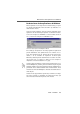




Enviar
FRITZ! – 6 FRITZ!fax 45
la nueva entrada y cierre la agenda de direcciones. Si a con-
tinuación hace clic en la ventana de envío de FRITZ!fax, en
“Actualizar”, la nueva entrada se incluirá en la lista de desti-
natarios de la ventana de envío.
Con el botón “Vista previa” se abre la función de visualiza-
ción FRITZ!view: de este modo, antes del envío puede com-
probar cómo verá el receptor el fax.
Si desea preparar un documento para solicitud de fax con
FRITZ!fax, active la opción “Imprimir en archivo”. Consulte
también a este respecto la sección “FRITZ!fax como servidor
de solicitud de fax” en la página 47.
Con el botón “Opciones” puede ajustar la hora de envío: la
hora de envío predeterminada corresponde a la fecha y la
hora actuales. Si desea enviar el fax más tarde, haga clic en
la opción “Más tarde” e introduzca la hora deseada. ¡Tenga
en cuenta que a esa hora el ordenador deberá estar encendi-
do y FRITZ!fax cargado!
Enviar
Haga clic sobre “Aceptar” para iniciar el Envío.
Si FRITZ!fax no se carga tras dar la orden de impresión del
documento, en el informe de salida aparecerá el mensaje
“Para enviar” hasta que se cargue el programa. Entonces, el
fax se envía automáticamente al número indicado.
Dado que FRITZ!fax está configurado en el sistema como
impresora, para enviar faxes también puede utilizar los de-
más procedimientos de impresión habituales en Windows.
Entre ellos están el envío de faxes mediante arrastrar y colo-
car y la función “Enviar a” del menú contextual. Para obtener
información detallada al respecto consulte la ayuda en línea
de FRITZ!fax.
Interrumpir el envío
Para interrumpir el envío de un fax, haga clic en el botón
“Cancelar” de la barra de herramientas.