
Operation Manual


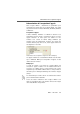


Emplacement des composants installés
FRITZ! – 2 Installation de FRITZ! 13
2.3 Emplacement des composants
installés
Lors de l'installation, le raccourci « FRITZ!RNIS et Internet » a
été copié sur le bureau de votre ordinateur. Double-cliquez
sur l'icône FRITZ! pour appeler rapidement tous les
programmes FRITZ! et les fichiers Readme actuels.
Pendant que vous travaillez avec FRITZ!, par exemple lors de
l'enregistrement d'entrées du carnet d'adresses, les
données sont actualisées sur votre ordinateur. Le dossier
« FRITZ! » est donc créé à cet effet dans le dossier « Données
d'application ». Ce dossier se trouve par défaut sous :
Windows XP/2000
C:\DOCUMENTS ET PARAMÈTRES\<NOM UTILISATEUR>\
DONNÉES D'APPLICATION\FRITZ!
Windows Me/98/
C:\WINDOWS\DONNÉES D'APPLICATION\FRITZ!
Windows NT 4.0
C:\WINNT\PROFILES\<NOM UTILISATEUR>\DONNÉES
D'APPLICATION\FRITZ!
2.4 Etapes ultérieures
Avant de pouvoir travailler avec FRITZ!, vous devez charger l’in-
terface CAPI 2.0 dans le système. Pour plus d’informations à ce
sujet, reportez-vous au manuel de votre carte RNIS.
Si vous avez effectué une installation avec configuration,
vous pouvez maintenant commencer à travailler et ouvrir les
programmes par le menu Démarrer. Si vous avez effectué
une installation simple, vous devez d'abord vérifier les
paramètres de fonctionnement sur un autocommutateur
privé dans le module FRITZ! ouvert avant de pouvoir
commencer à travailler.
Si vous voulez utiliser simultanément FRITZ!fax, FRITZ!fon et
FRITZ!vox, vous devez attribuer un numéro d’appel multiple
(Multiple Subscriber Number = MSN) à chaque module.