
Operation Manual




Het journaal
48 FRITZ! – 6 FRITZ!fax
3. Schakel in het verzendvenster van FRITZ!fax (zie
pagina 44) de optie „Uitvoer naar bestand omleiden“ in
en klik op „ OK“.
4. Typ nu een bestandsnaam voor het faxdocument in en
klik op de knop „Opslaan“.
Nu kunt u het bestand in het tabblad „Fax on demand“ als
faxdocument selecteren en voor het ophalen klaarzetten.
6.4 Het journaal
Om faxberichten te bekijken en verder te bewerken, opent u
in FRITZ!fax het journaal via de menuopdracht „Journaal
oproepen“ in het menu „Fax“. U kunt het ook openen via het
betreffende pictogram in de programmagroep FRITZ!. U kunt
in de instellingen van FRITZ!fax ook definiëren dat het
journaal automatisch geopend wordt, zodra nieuwe faxbe-
richten binnenkomen (onder „Instellingen“ in het tabblad
„FRITZ!fax“).
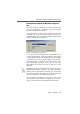
In het uitgangsjournaal staan alle verzonden faxberichten
opgesomd. Voor elk faxbericht wordt informatie weergege-
ven. Datum en tijd van het journaalitem, het telefoonnum-
mer van de ontvanger, de opmerking bij het document, het
aantal pagina's, de kosten en de overdrachtsstatus (bijvoor-
beeld „Verzonden“).
Ontvangen faxberichten wordt pas ingevoerd in het ingang-
sjournaal als u het journaal opent. Het ingangsjournaal kiest
u door op de betreffende knop te klikken.
Nieuwe, ongelezen faxberichten worden in het ingangsjour-
naal van een ster, gelezen faxberichten van een vinkje voor-
zien.
Faxberichten weergeven (FRITZ!view)
Selecteer het item en klik vervolgens op de knop „Faxbericht
weergeven“ op de werkbalk. Het programma FRITZ!view
wordt gestart, waarmee faxberichten weergegeven worden.