
Operation Manual




Faxberichten schrijven in Windows-toepassingen
FRITZ! – 6 FRITZ!fax 43
Faxberichten schrijven in Windows-toepassin-
gen
Roep de toepassing op waarmee u het faxbericht wilt schrij-
ven, bijvoorbeeld Word voor Windows. Open een bestaand
bestand of schrijf een nieuwe tekst.
Als de tekst klaar is, roept u in uw toepassing de opdracht
„Afdrukken“ op. In het venster dat verschijnt, selecteert u de
„FRITZ!fax-printer“. Als u een kleurenfax wilt verzenden, kiest
u hier de „FRITZ!fax-kleurenprinter“.
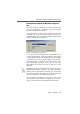
Keuze van de FRITZ!fax-printer in Word
In het dialoogvenster Afdrukken kunt u afhankelijk van het
toepassingsprogramma nog meer instellingen aanbrengen,
zoals het aantal kopieën, het afdrukbereik etc. Als u in Word
voor Windows op de knop „Eigenschappen“ in het afdruk-
venster klikt, kunt u bovendien de resolutie instellen, waar-
mee faxberichten verzonden worden (98 of 196 dpi).
Kleurenfaxen worden steeds met een resolutie van 200 dpi
afgedrukt.
Afhankelijk van het bestandstype kunnen bij keuze van de
FRITZ!fax-kleurenprinter vanwege de extra informatie-
inhoud grotere faxbestanden ontstaan. De overzending
duurt navenant langer. De grootte van het faxbestand wordt
in het verzendvenster van FRITZ!fax weergegeven.
Kies de gewenste instellingen en bevestig met „OK“. Deze
opdracht wordt aan de faxdriver doorgegeven, die nu infor-
matie over het verzenden van het faxbericht nodig heeft.