
Operating Instructions and Installation Instructions

Einträge verwalten
FRITZ! – 8 Adressbuch 55
Legen Sie dazu einen Eintrag im Adressbuch an oder markie-
ren Sie den gewünschten Datensatz in der Liste. Klicken Sie
auf die Schaltfläche „Datensatz kopieren“. Ändern Sie die
Bezeichnung sowie die gewünschten Datenfelder und spei-
chern Sie den neuen Datensatz mit „OK“ ab.
8.2 Einträge verwalten
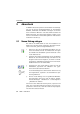
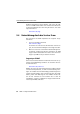
Haben Sie einen Datensatz zum Bearbeiten geöffnet, können
Sie mithilfe dieser vier Schaltflächen in der Symbolleiste
durch die vorhandenen Adressbucheinträge blättern oder
zum ersten beziehungsweise letzten Datensatz springen.
Datensatz suchen
Mithilfe der Suchfunktion können Sie in Ihrem Adressbuch
nach beliebigen Informationen suchen. Sie können nach belie-
bigem Text suchen, auch die Suche nach Zahlen ist möglich.
Markieren Sie den ersten Datensatz in der Liste. Klicken Sie
auf die Schaltfläche „Suchen“. Ein Fenster wird eingeblen-
det. Geben Sie hier den Suchbegriff ein. Sie können nach
Worten oder nach Zahlen suchen. Der erste Datensatz, der
den Suchbegriff enthält, wird in der Liste markiert.
Wählen Sie „Weitersuchen“, wenn Sie die Liste nach weite-
ren passenden Datensätzen durchsuchen möchten.
Datensatz löschen
Das Löschen von Datensätzen erfolgt in zwei Schritten: Zu-
erst werden die betreffenden Datensätze zum Löschen mar-
kiert, dann werden sie endgültig gelöscht. Klicken Sie auf die
Schaltfläche „Datensatz löschen“ in der Symbolleiste, um ei-
nen Datensatz zum Löschen zu markieren. Diese Markierung
kann jederzeit durch erneutes Klicken auf die Schaltfläche
rückgängig gemacht werden. Sollen die zum Löschen mar-
kierten Einträge endgültig aus dem Adressbuch entfernt wer-
den, müssen Sie das Adressbuch reorganisieren. Dazu wäh-
len Sie „Datei / Reorganisieren“.