
Operating Instructions and Installation Instructions

Faxe empfangen
FRITZ! – 5 FRITZ!fax 29
5.3 Faxe empfangen
Damit Ihr Computer Faxe empfangen kann, müssen Sie zu-
nächst FRITZ!fax starten.
Wenn ein Fax angekommen ist, blinkt das nebenstehende
Symbol in der Task-Leiste und/oder Sie erhalten die Mel-
dung „Neue Faxe empfangen!“. Wie Sie benachrichtigt wer-
den, hängt davon ab, was Sie in den Einstellungen auf der
Registerkarte „Benachrichtigung“ festgelegt haben.
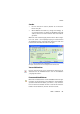
Im Journal wird das neue Fax mit einem Stern markiert. Um
das Fax zu lesen, doppelklicken Sie den Eintrag im Journal.
Faxempfangsschutz
Um sich vor unerwünschten Faxsendungen zu schützen, kön-
nen Sie die Rufannahme einschränken. In den Einstellungen
auf der Registerkarte „FRITZ!fax“ legen Sie fest, ob Faxe ohne
Kennung beziehungsweise Faxe ohne Rufnummer angenom-
men oder abgewiesen werden.
Wenn Sie Faxe ohne Rufnummer abweisen lassen, werden
von FRITZ!fax nur Faxe angenommen, bei denen der Sender
auch seine Telefonnummer überträgt (CLIP). Das führt dazu,
dass zum Beispiel keine Faxe angenommen werden, die von
einem analogen Telefonanschluss gesendet wurden, dessen
Rufnummer nicht übermittelt wird.
Faxe als E-Mail-Anhang weiterleiten
FRITZ!fax bietet Ihnen die Möglichkeit, empfangene Faxe au-
tomatisch an eine bestimmte E-Mail-Adresse weiterzuleiten.
Sie benötigen dazu lediglich ein E-Mail-Programm auf Ihrem
Computer sowie eine aufgebaute Internetverbindung.
Öffnen Sie die FRITZ!fax-Einstellungen und tragen Sie auf der
Registerkarte „Benachrichtigung“ ein, an welche E-Mail-
Adresse die ankommenden Faxe weitergeleitet werden sol-
len. Wählen Sie das Weiterleitungsformat aus und geben Sie,
falls dies erforderlich ist, die Zugangsdaten für Ihr E-Mail-
Programm an. Sobald Sie Ihre Angaben mit „OK“ bestätigen,
ist die Weiterleitung aktiviert.