
Operating Instructions and Installation Instructions

Faxversand überprüfen
28 FRITZ! – 5 FRITZ!fax
Faxversand überprüfen
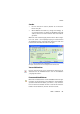
Ob das Fax fehlerfrei gesendet wurde, erfahren Sie im Jour-
nal in der Spalte „Meldung“. Lesen Sie dazu auch den Ab-
schnitt „Informationen im Journal“ auf Seite 30.
Faxe wiederholt versenden
Sie können jedes Fax aus dem Journal erneut versenden.
Markieren Sie dazu den entsprechenden Eintrag in der Liste,
wählen Sie „Einträge / Wiederholen...“ und geben Sie die
Rufnummer des Empfängers an. Für das wiederholt gesende-
te Fax wird ein neuer Eintrag im Journal angelegt.
Wollen Sie mehrere Faxe an einen Empfänger wiederholt ver-
senden, können Sie das in einem Schritt tun. Markieren Sie
dazu die entsprechenden Einträge im Journal und wählen Sie
„Einträge / Wiederholen...“.
Sammelfaxe versenden
Mit FRITZ!fax haben Sie die Möglichkeit, mehrere Dateien zu
einem Fax zusammenzustellen und gleichzeitig an einen
Empfänger zu senden. Ein solches Sammelfax kann auch Da-
teien enthalten, die mit verschiedenen Programmen erstellt
wurden. Nähere Angaben dazu, wie Sie ein Sammelfax oder
ein Sammelfarbfax erstellen können, finden Sie in der
FRITZ!fax Online-Hilfe.
Fax mit Deckblatt versenden
Sie können in FRITZ!fax eine Datei als Deckblatt festlegen.
Das Deckblatt wird vom FRITZ!fax Drucker immer an erster
Stelle gedruckt, wenn Sie ein Fax als Sammelfax versenden.
Wie Sie vorgehen müssen, um ein Deckblatt einzurichten, er-
fahren Sie in der FRITZ!fax Online-Hilfe.
Serienfaxe senden
Mit FRITZ!fax und dem Seriendruck-Manager von Microsoft
Word können Sie Serienfaxe versenden. Eine ausführliche
Anleitung zum Erstellen und Senden von Serienfaxen erhal-
ten Sie in der Datei FAXMAKRO.PDF auf der FRITZ!-CD-ROM.