
Operating Instructions and Installation Instructions
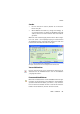

FRITZ!fax Versandfenster
26 FRITZ! – 5 FRITZ!fax
Um eine bereits vorhandene Datei schnell und komfortabel
an einen der FRITZ!fax Drucker zu übergeben, können Sie
auch den Assistenten der FRITZ!fax-Anwendung aus dem
Menü „Fax“ verwenden. Außerdem können Dateien per Drag
and Drop sowie über die Funktion „Senden an“ an einen
FRITZ!fax Drucker übergeben werden. Nähere Hinweise hier-
zu finden Sie in der FRITZ!fax Online-Hilfe.
FRITZ!fax Versandfenster
Sobald Sie eine Datei an einen der beiden FRITZ!fax Drucker
übergeben, öffnet sich das Versandfenster von FRITZ!fax.
1. Wählen Sie in der Liste „Empfänger“ einen Eintrag aus
dem FRITZ!-Adressbuch aus oder tragen Sie in das Feld
„Rufnummer“ die Faxnummer des Empfängers ein.
Wollen Sie das Fax an mehrere Empfänger versenden,
markieren Sie die gewünschten Einträge in der Liste. Im
Journal wird für jedes versandte Fax ein eigener Eintrag
angelegt.
2. Geben Sie in das Feld „Bemerkung“ eine kurze Be-
schreibung zu Ihrem Fax ein. So lässt es sich später in
der Journalanzeige leicht wieder auffinden.
3. Über die Schaltfläche „Vorschau“ können Sie sich das
Fax anzeigen lassen. So können Sie vor dem Versand
prüfen, wie es beim Empfänger erscheinen wird.
4. Wenn Sie ein Dokument zum Faxabruf bereitstellen
möchten, aktivieren Sie die Option „Ausdruck in Datei
umleiten“. Weitere Informationen finden Sie im Ab-
schnitt „FRITZ!fax als Faxabrufserver“ auf Seite 30.
5. Wenn Sie das Fax nicht sofort versenden wollen, kön-
nen Sie über die Schaltfläche „Optionen“ die Versand-
zeit einstellen. Klicken Sie auf „Später“ und tragen Sie
die gewünschte Zeit ein. Denken Sie daran, dass zu die-
ser Zeit der Computer eingeschaltet und FRITZ!fax ge-
startet sein muss!