
Operation Manual




Kapitel 15 Karten 88
Wegbeschreibungen
Hinweis: Das iPad muss mit dem Internet verbunden sein, um Wegbeschreibungen abrufen
zu können. Um eine Wegbeschreibung zu Ihrem aktuellen Standort zu erhalten, müssen die
Ortungsdienste aktiviert sein.
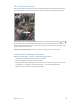
Abrufen von Anfahrtsbeschreibungen: Tippen Sie auf die Routentaste, geben Sie den Start- und
den Zielort ein und tippen Sie auf „Route“. Sie können auch, sofern verfügbar, einen Ort oder
eine Route aus der eingeblendeten Liste auswählen. Tippen Sie, wenn mehrere Routen angezeigt
werden, auf die Route, die verwendet werden soll.
•
Hören von Abzweigungsanweisungen (iPad Wi-Fi + Cellular): Tippen Sie auf „Start“.
Die App „Karten“ verfolgt den zurückgelegten Weg und leitet Sie mit gesproche-
nen Abzweigungsanweisungen an Ihr Ziel. Tippen Sie zum Ein- und Ausblenden der
Bedienelemente auf den Bildschirm.
Auch wenn das iPad automatisch gesperrt wird, werden die Streckenabschnitte auf dem
Bildschirm weiterhin angezeigt und die Sprachansagen fortgesetzt. Sie können, während Sie
die Sprachansagen der Apps „Karten“ verfolgen, eine andere App verwenden. Tippen Sie auf
den Banner am oberen Bildschirmrand, um zu „Karten“ zurückzukehren.
Wenn Sie die Abzweigungsanweisungen nutzen, wird im Nachtmodus die Darstellung auf
dem iPad so angepasst, dass Sie die Anweisungen im Dunkeln besser sehen können.
•
Hören von Abzweigungsanweisungen (nur iPad Wi-Fi): Tippen Sie auf „Start“ und streichen Sie
mit dem Finger nach links, um die jeweils nächste Anweisung einzublenden.
•
Zurückkehren zur Routenübersicht: Tippen Sie auf „Übersicht“.
•
Anzeigen der Abzweigungsanweisungen als Liste: Tippen Sie auf .
•
Stoppen der Abzweigungsanweisungen: Tippen Sie auf „Ende“.
Abrufen der Route ab dem aktuellem Standort: Tippen Sie auf dem Informationsbanner
Ihres Ziels auf . Stellen Sie, wenn Sie zu Fuß unterwegs sind, die Einstellungen zu den
Wegbeschreibungen unter „Einstellungen“ >„Karten“ auf „Zu Fuß“.
Abrufen von Fußwegbeschreibungen: Tippen Sie auf „Route“ und danach auf . Geben Sie den
Start- und den Zielort ein und tippen Sie auf „Route“. Sie können, sofern verfügbar, einen Ort
oder eine Route auch aus der eingeblendeten Liste auswählen. Tippen Sie auf „Start“ und strei-
chen Sie mit dem Finger nach links, um die jeweils nächste Anweisung einzublenden.
Abrufen von Wegbeschreibungen mit öentlichen Verkehrsmitteln: Tippen Sie auf „Route“ und
danach auf . Geben Sie den Start- und den Zielort ein und tippen Sie auf „Route“. Sie können,
sofern verfügbar, einen Ort oder eine Route auch aus der eingeblendeten Liste auswählen. Laden
und önen Sie die Apps für die öentlichen Verkehrsmittel, die Sie nutzen wollen.
Anzeigen von Verkehrsinformationen: Tippen Sie auf und anschließend auf „Verkehr“. Eine
orangefarbene Markierung weist auf einen Punkt hin, an dem der Verkehr langsamer ießt. Eine
rote Markierung kennzeichnet einen Punkt mit Stop-and-Go-Verkehr. Tippen Sie auf eine solche
Markierung, um die Verkehrsmeldung zu erhalten.
Senden eines Problemberichts: Tippen Sie auf und danach auf „Problem melden“.