
Operation Manual




Kapitel 15 Karten 87
Wichtig: Apps für Karten, für Wegbeschreibungen, für Flyover-Ansichten sowie für standort-
basierte Dienste benötigen Datendienste. Diese Datendienste unterliegen Änderungen und
stehen möglicherweise in bestimmten Ländern oder Gebieten nicht zur Verfügung. Dies kann
dazu führen, dass bestimmte Karten, Wegbeschreibungen, Flyover-Ansichten oder standort-
basierte Informationen nicht verfügbar, nicht präzise oder nicht vollständig sind. Für einige
Funktionen von Karten sind Ortungsdienste erforderlich. Weitere Informationen nden Sie unter
Datenschutz auf Seite 37.
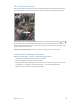
Navigieren Sie auf der Karte, indem Sie den Bildschirm in die gewünschte Richtung ziehen.
Führen Sie mit zwei Fingern eine Kreisbewegung auf dem Bildschirm aus, um die Karte in eine
andere Richtung zu drehen. Tippen Sie auf den Kompass oben rechts, um die Karte wieder
nach Norden auszurichten.
Verkleinern oder Vergrößern: Tippen Sie zweimal mit einem Finger um einzuzoomen, und
einmal mit zwei Fingern um auszuzoomen. Sie können auch einfach Daumen und Finger auf-
oder zuziehen. Beim Zoomen wird oben links eine Skala eingeblendet. Unter „Einstellungen“ >
„Karten“ können Sie einstellen, ob Entfernungen in Kilometern oder Meilen angezeigt werden.
Es gibt verschiedene Möglichkeiten, nach einem Ort auf der Karte zu suchen:
•
Kreuzung („8th and market“)
•
Gegend („greenwich village“)
•
Sehenswürdigkeit („guggenheim“)
•
Postleitzahl
•
Unternehmen („kino“, „restaurants in san francisco“, „apple inc new york“)
Sie können auch, wenn die Karten-App während einer Sucheingabe einen Vorschlag macht, auf
einen der Orte in der Liste unter dem Suchfeld tippen.
Suchen nach dem Standort eines Kontakts oder eines Lesezeichens aus dem letzten
Suchvorgang: Tippen Sie auf „Lesezeichen“.
Ändern der Ansicht: Tippen Sie auf und wählen Sie „Standard“, „Hybrid“ oder „Satellit“.
Manuelles Markieren eines Orts: Berühren Sie den Bildschirm, bis die Stecknadel angezeigt wird.
Abrufen von Informationen
Abrufen von Informationen zu einem Ort: Tippen Sie auf eine Stecknadel, um das
Informationsbanner einzublenden. Tippen Sie danach auf . Die angezeigten Informationen
können Yelp-Rezensionen und Fotos, den Link zu einer Webseite, Wegbeschreibungen und
mehr umfassen.
Tippen Sie auf „Ort senden“, um einen Ort an andere Benutzer zu senden. Weitere Informationen
nden Sie unter AirDrop, iCloud und andere Möglichkeiten der Freigabe auf Seite 34.