
Operation Manual





Kapitel 3 Grundlagen 34
AirDrop, iCloud und andere Möglichkeiten der Freigabe
Bei vielen Apps können Sie auf „Senden“ oder tippen, um die Freigabeoptionen und andere
Optionen anzuzeigen. Welche Optionen im Einzelfall zur Auswahl stehen, hängt von der jeweili-
gen App ab.
AirDrop bietet die Möglichkeit, Fotos, Videos, Webseiten und andere Objekte drahtlos mit ande-
ren iOS 7-Geräten auszutauschen, die sich in Ihrer Nähe benden und AirDrop ebenfalls unter-
stützen. Für AirDrop benötigen Sie einen iCloud-Account. Die Übertragung der Informationen
erfolgt über WLAN oder Bluetooth. Die Geräte müssen sich entweder im gleichen WLAN ben-
den oder aber nicht weiter als 10 Meter voneinander entfernt sein. Aus Sicherheitsgründern
werden die transferierten Informationen verschlüsselt.
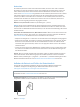
Freigeben von Objekten über AirDrop: Tippen Sie auf „Senden“ oder auf und danach auf
„AirDrop“. Tippen Sie anschließend auf den Namen eines AirDrop-Benutzers in Ihrer Nähe.
AirDrop steht Ihnen auch im Kontrollzentrum zur Verfügung, das Sie anzeigen können, indem Sie
vom unteren Rand des Bildschirm nach oben streichen.
Empfangen von AirDrop-Objekten von anderen: Streichen Sie vom unteren Bildschirmrand
nach oben, um das Kontrollzentrum zu önen. Tippen Sie auf „AirDrop“ und geben Sie an, ob
Sie Objekte beliebiger Benutzer oder nur solcher Benutzer empfangen wollen, die in Ihren
Kontakten enthalten sind. Sie können Objekte individuell akzeptieren oder ablehnen.
Hinzufügen von Fotos oder Videos zu einem freigegebenen Stream: Tippen Sie auf „iCloud“ (eine
der in der App „Fotos“ beim Senden oder Freigeben angebotenen Optionen), wählen Sie einen
Stream aus (oder erzeugen Sie einen neuen Stream) und tippen Sie abschließend auf „Posten“.
Verwenden von Twitter, Facebook, Flickr oder Vimeo: Melden Sie sich im Bereich „Einstellungen“
an Ihrem Account an. Über die Teilen-Tasten bei Twitter, Facebook, Flickr und Vimeo werden Sie
direkt zu den richtigen Einstellungen weitergeleitet, wenn Sie noch nicht angemeldet sind.
Hinweis: Wenn Sie einen Tweet verfassen, wird unten rechts angezeigt, wie viele Zeichen Sie
noch eingeben können. Beachten Sie, dass Anhänge einige der 140 zulässigen Zeichen eines
Tweets beanspruchen.