
Operation Manual





Kapitel 1 Das iPad auf einen Blick 11
Stummschalten von Benachrichtigungen, Warntönen und Toneekten: Schieben Sie den
Seitenschalter in Richtung der Lautstärketasten.
Mit dem Seitenschalter kann die Audiowiedergabe für Musik, Podcasts, Filme und
Fernsehsendungen nicht stummgeschaltet werden.
Verwenden des Seitenschalters zum Sperren der Bildschirmausrichtung: Önen Sie den
Bereich „Einstellungen“ > „Allgemein“ und tippen Sie auf „Ausrichtungssperre“.
Sie können zum Stummschalten von FaceTime-Anrufen, Hinweisen und Mitteilungen auch die
Einstellung „Nicht stören“ verwenden.
Einstellen des iPad auf „Nicht stören“: Streichen Sie vom unteren Bildschirmrand nach oben,
um das Kontrollzentrum zu önen, und tippen Sie auf . Durch das Aktivieren der Option „Nicht
stören“ erreichen Sie, dass bei Hinweisen oder Benachrichtigungen kein akustisches Signal ertönt
und bei gesperrtem Bildschirm der Bildschirm nicht aueuchtet. Warnhinweise können jedoch
nicht stummgeschaltet werden. Solange der Bildschirm nicht gesperrt ist, hat die Einstellung
„Nicht stören“ keine Relevanz.
Wenn Sie „Einstellungen“ > „Nicht stören“ wählen, können Sie festlegen, dass die FaceTime-
Anrufe bestimmter Personen oder wiederholte Anrufe durchgestellt werden sollen. Weitere
Informationen nden Sie unter Nicht stören auf Seite 33.
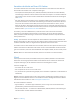
Fach für SIM-Karte
Die SIM-Karte in iPad Wi-Fi + Cellular-Modellen wird für die mobile Datenverbindung verwen-
det. Falls Ihre SIM-Karte nicht vorinstalliert war oder falls Sie den Mobilfunkanbieter gewechselt
haben, müssen Sie die SIM-Karte möglicherweise installieren bzw. austauschen.
Nano-SIM-Karte
Nano-SIM-Karte
SIM-Fach
SIM-Fach
Werkzeug zum
Auswerfen der
SIM-Karte
Werkzeug zum
Auswerfen der
SIM-Karte
Önen des SIM-Fachs: Führen Sie das Auswerfwerkzeug gerade in das Loch des SIM-Kartenfachs
ein und drücken Sie so lange, bis das Fach herausspringt. Ziehen Sie das SIM-Fach heraus, um die
SIM-Karte zu installieren bzw. auszutauschen. Wenn Sie das Werkzeug zum Auswerfen der SIM-
Karte nicht zur Hand haben, können Sie eine aufgebogene Büroklammer verwenden.
Weitere Informationen unter Einstellungen für das mobile Netz auf Seite 150.