
Operation Manual




Chapitre 3 Notions élémentaires 29
•
en maj, pour mettre en majuscule le premier caractère du mot suivant ;
•
activer maj… annuler maj, pour mettre en majuscule le premier caractère de chaque mot ;
•
toutes maj, pour mettre en majuscule tous les caractères du mot suivant ;
•
activer toutes maj… annuler toutes maj, pour mettre en majuscule tous les caractères des
mots compris entre les deux commandes ;
•
activer min… annuler min, pour mettre en minuscule tous les caractères des mots compris
entre les deux commandes ;
•
activer pas d’espace… annuler pas d’espace, pour coller une série de mots sans espaces ;
•
souriant, pour insérer :-) ;
•
renfrogné, pour insérer :-( ;
•
clin d’œil, pour insérer ;-).
Rechercher
De nombreuses applications incluent un champ de recherche dans lequel vous pouvez saisir
des éléments qu’elles reconnaissent. Avec la recherche Spotlight, vous pouvez eectuer une
recherche dans toutes vos applications à la fois.
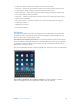
Pour eectuer une recherche dans l’iPad : tirez le centre de n’importe quel écran d’accueil vers
le bas pour acher le champ de recherche. Les résultats s’achent à mesure que vous saisissez ;
pour masquer le clavier et acher plus de résultats à l’écran, touchez Rechercher. Touchez un
élément dans la liste pour l’ouvrir.
Vous pouvez également utiliser la recherche Spotlight pour rechercher et ouvrir des applications.
Pour choisir les applications et le contenu à rechercher : accédez à Réglages > Général >
Recherche Spotlight. Vous pouvez également modier l’ordre de recherche.