
Operation Manual




Hoofdstuk 15 Kaarten 84
•
Alle aanwijzingen in een lijst bekijken: Tik op .
•
De stapsgewijze routebeschrijving stoppen: Tik op 'Stop'.
Snel een autoroute opvragen vanaf uw huidige locatie: Tik op op de banner van uw
bestemming. Als u lopend bent, tikt u op 'Instellingen' > 'Kaarten' en stelt u de voorkeur voor de
routebeschrijving in op 'Lopen'.
Een wandelroute opvragen: Tik op 'Routebeschrijving' en tik vervolgens op . Voer de begin- en
eindlocatie in en tik op 'Route'. Soms kunt u ook een locatie of route uit de lijst kiezen (indien
beschikbaar). Tik op 'Start' en veeg naar links om de volgende aanwijzing te bekijken.
Een routebeschrijving met het openbaar vervoer opvragen: Tik op 'Routebeschrijving' en
tik vervolgens op . Voer de begin- en eindlocatie in en tik op 'Route'. Soms kunt u ook een
locatie of route uit de lijst kiezen (indien beschikbaar). Download en open de routeapps voor de
openbaarvervoerdiensten die u wilt gebruiken.
Verkeersinformatie tonen: Tik op en tik vervolgens op 'Toon verkeer'. Oranje stippen geven
vertragingen aan en rode stippen les. Tik op een markering om een rapport over verkeershinder
weer te geven.
Een probleem melden. Tik op en tik vervolgens op 'Meld een probleem'.
3D en Flyover
Op de iPad van de derde generatie en nieuwere modellen kunt u driedimensionale weergaven
bekijken en met Flyover zelfs over diverse steden over de hele wereld vliegen.
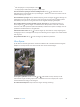
3D of Flyover gebruiken: Zoom in totdat of actief wordt en tik op de knop. U kunt
ook met twee vingers omhoog slepen. Om te schakelen tussen 3D en Flyover, tikt u op de
rechteronderhoek en wijzigt u de weergave.
De camerahoek aanpassen: Sleep met twee vingers omhoog of omlaag.