
Operation Manual




Hoofdstuk 15 Kaarten 83
In- of uitzoomen: Tik tweemaal met één vinger om in te zoomen en tik eenmaal met twee
vingers om weer uit te zoomen. U kunt ook in- en uitzoomen door uw vingers samen te knijpen
en weer uit elkaar te bewegen. Tijdens het in- en uitzoomen wordt de schaal linksboven
weergegeven. Tik op 'Instellingen' > 'Kaarten' als u de eenheid voor de afstand wilt wijzigen
(mijlen of kilometers).
U kunt op diverse manieren een locatie zoeken:
•
Op een kruispunt ('kruiskade en lijnbaan')
•
Op een gebied ('brouwershaven')
•
Op een oriëntatiepunt ('euromast')
•
Op postcode
•
Op bedrijf ('lms', 'restaurants rotterdam', 'Hotel New York')
Als de locatie in Kaarten tijdens het zoeken wordt voorgesteld, tikt u op de locatie in de lijst die
onder het zoekveld wordt weergegeven.
De locatie van een contactpersoon, bladwijzer of recente zoekopdracht zoeken: Tik op
'Bladwijzers'.
De weergave kiezen: Tik op en selecteer 'Standaard', 'Hybride' of 'Satelliet'.
Een locatie handmatig markeren: Houd uw vinger op de kaart totdat de speld verschijnt.
Meer informatie weergeven
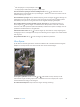
Informatie over een locatie opvragen: Tik op de speld om de infobalk weer te geven en tik
vervolgens op . Deze informatie kan onder andere bestaan uit foto's, Yelp-recensies, een
koppeling naar een webpagina en een routebeschrijving.
Tik op 'Deel' om de locatie te delen. Zie AirDrop, iCloud en andere manieren om materiaal te
delen op pagina 32.
Een routebeschrijving opvragen
Opmerking: Om een routebeschrijving op te kunnen vragen, moet de iPad verbinding hebben
met het internet. Om een routebeschrijving vanaf uw huidige locatie op te kunnen vragen, moet
'Locatievoorzieningen' zijn ingeschakeld.
Een routebeschrijving voor de auto opvragen: Tik op 'Routebeschrijving', voer de begin- en
eindlocatie in en tik op 'Route'. Indien beschikbaar kunt u ook een locatie of route uit de lijst
kiezen. Als er meerdere routes worden weergegeven, tikt u op de route die u wilt gebruiken.
•
Een stapsgewijze routebeschrijving laten horen (op Wi-Fi + Cellular-modellen): Tik op 'Start'.
Kaarten volgt uw voortgang en laat een stapsgewijze routebeschrijving tot uw bestemming
horen. Tik op het scherm om de regelaars te tonen of te verbergen.
Als de iPad automatisch wordt vergrendeld, blijft Kaarten actief en gaan de aanwijzingen door.
U kunt ook een andere app openen en aanwijzingen blijven ontvangen. Tik op de balk boven
in het scherm om terug te gaan naar Kaarten.
In de stapsgewijze routebeschrijving schakelt het scherm automatisch over naar de
nachtmodus voor een prettigere weergave in het donker.
•
Een stapsgewijze routebeschrijving weergeven (alleen op de iPad Wi-Fi): Tik op 'Start' en veeg
naar links om de volgende aanwijzing te bekijken.
•
Teruggaan naar het routeoverzicht: Tik op 'Overzicht'.