SlimCam 4000/4010
WILLKOMMEN Vielen Dank für Ihren Kauf dieses Produkts. Viel Zeit und Mühe wurde in die Entwicklung dieses Produkts investiert. Wir wünschen uns, dass Ihnen das Produkt viele Jahre problemlos dienen wird. SICHERHEITSHINWEISE 1. Lassen Sie die Kamera nicht herunterfallen. Stoßen Sie die Kamera nicht an, und bauen Sie sie nicht auseinander. Ansonsten erlischt die Garantie. 1 7 2. Lassen Sie die Kamera nicht mit Wasser in Berührung kommen. Trocknen Sie Ihre Hände, bevor Sie die Kamera verwenden. 3.
Inhaltsverzeichnis WILLKOMMEN SICHERHEITSHINWEISE Inbetriebnahme 4 1. Kamerakomponenten 4 2. Einlegen der Batterien 5 3. Einstecken und Entfernen der SD/MMC-Karte 6 Einstecken der Karte 6 Entfernen der Karte 6 4. Anbringen des Trageriemens 7 5. Verwenden des Stativs 8 Grundbedienung 1. Ein- und Ausschalten 9 9 2. Einstellen des Modusschalters 10 3. Aufnehmen von Bildern 11 LCD-Informationsanzeige 11 Schnappschuss 12 4.
Erweiterte Einstellungen 1. Menü Einstellen der Sprache 19 20 Zeit und Datum einstellen 21 Verwenden des Blitzes 22 Einstellen der Qualität 23 Einstellen des Datumsaufdrucks 24 Flimmer einstellen 25 Alles löschen und Formatieren 26 2. V erwenden des Selbst auslösers 27 3. V erwendung des Smart key 28 Audiofunktionen Ihrer Kamera 29 1. Audio aufnehmen 29 2. MP3 Dateien auf Ihre Kamera laden * 30 3. W AV oder MP3 Dateien wiedergeben * 31 Bearbeiten Ihrer Bilder auf dem PC 33 1.
2. Verbinden der Kamera mit dem Computer 40 3. Aufnehmen von Echtzeit-Bildern mit dem Computer 42 4. Erweiterte Einstellungen 44 Format Einstellungen 44 Eigenschaften Einstellungen 45 Fehlerbehebung 46 Weitere Informationen 48 1. Batterielebensdauer 48 2. Bedeutungen der LED-Indikator 48 3. Speicherkapazität 49 4. Über Flimmer 49 5.
Inbetriebnahme 1. Kamerakomponenten Für eine einfachere Bedienung Ihrer Kamera, machen Sie sich mit den Bedienungselementen vertraut.
2. Einlegen der Batterien Verwenden Sie bitte zwei AAA-Batterien. Schieben Sie den Batteriefachdeckel in die angezeigte Richtung, um das Fach zu öffnen. 1 2 Beachten Sie beim Einlegen der Batterien in das Batteriefach die korrekte Ausrichtung der Pole + und -. 2 3 Machen Sie den Batteriefachdeckel zu und schieben ihn nach oben, um ihn zu schließen. 3 Inbetriebnahme 1 1. Wir empfehlen Ihnen aufladbare 1.2V Ni-MH Batterien zu verwenden, da sie eine längere Standzeit haben. 2. Sie können ebenfalls 1.
3. Einstecken und Entfernen der SD/MMC-Karte 1 2 Einstecken der Karte 1 2 Öffnen Sie den Kartenfachdeckel. 3 Schließen Sie den Kartenfachdeckel. Stecken Sie die Karte nach der angezeigten Richtung ein und drücken sie bis zum Ende des Kartensteckplatzes ein. Entfernen der Karte Drücken Sie die Karte einmal, um sie zu entriegeln und entfernen. 1. Ein 16MB Flash-Speicher ist in der Kamera integriert.
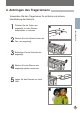
4. Anbringen des Trageriemens Verwenden Sie den Trageriemen für einfache und sichere Handhabung der Kamera. Drücken Sie die Tasten wie angezeigt, um den Riemen auseinander zu nehmen. 2 Stecken Sie die Schlaufe durch die Öse, wie angezeigt. 3 Befestigen Sie die Schlaufe wie angezeigt. 4 Stecken Sie den Riemen wie angezeigt wieder zusammen. 1 2 Inbetriebnahme 1 3 4 5 Legen Sie den Riemen um Ihren Hals.
5. Verwenden des Stativs Sie können ein Stativ an Ihre Kamera anbringen, um ein Wackeln der Kamera zu vermeiden und eine optimale Bildqualität zu erhalten. Sie können so auch Bilder von sich selber, lange Videoclips oder Bilder im Makromodus mit hoher Qualität aufnehmen. 1 2 8 Befestigen Sie das Stativ an den Anschluss am Kameraboden und drehen das gezackte Rad, um es zu verriegeln. Falten Sie die Stativfüße auf. Stellen Sie die Position des Stativs nach Bedarf ein.
Grundbedienung 1. Ein- und Ausschalten Schieben Sie die Objektivabdeckung in Pfeilrichtung, um die Kamera ein- oder auszuschalten. Grundbedienung Einschalten Ausschalten Wenn die Kamera sich 60 Sekunden im Ruhezustand befindet, wird der LCD-Anzeige ausgeschaltet, um Batteriestrom zu sparen. Drücken Sie eine beliebige Taste, um die Kamera aufzuwecken. Die Kamera wird automatisch ausgeschaltet, wenn sie sich 3 Minuten im Ruhezustand befindet.
2. Einstellen des Modusschalters Diese Kamera stellt zwei Modi zur Verfügung - DSC (Digitale Fotokamera) und Audiomodus. Wählen Sie den gewünschten Modus mithilfe des Modusschalters. Jeder Modus enthält Unterpunkte, siehe unten. 1 DSC Modus: Für Foto- und Videoaufnahmen sowie Kameraeinstellungen. AVI: Videoaufnahmen Selbstauslöser: Zur Aufnahme eines Selbstportraits Einstellung: Zur Auswahl der Kameraeinstellungen 2 Audiomodus: Für Audioaufnahmen und Wiedergabe von WAV und MP3Dateien.
3.
2 Schnappschuss 1 2 1 Modus Schieben Sie die Objektivabdeckung zur Seite, um die Kamera einzuschalten. Schalten Sie den Modusschalter auf . Fokus Wählen Sie den geeigneten Fokusmodus mithilfe des Fokusschalteres. Makro 30cm~40cm (12"~16") Mikro 40cm~ 3 Heran/herauszoomen 4 Fotoaufnahmen (16" ~ ) Drücken Sie die Kontrolltaste + zum Heranzoomen, die Kontrolltaste - zum Herauszoomen.
4.
2 Aufzeichnen eines Videoclips 1 2 3 1 Modus Schieben Sie die Objektivabdeckung zur Seite, um die Kamera einzuschalten. Schalten Sie den Modusschalter auf . Wählen sie den Menüpunkt AVI Drücken Sie die MENÜ / Taste. Wählen Sie den Menüpunkt AVI mithilfe der Kontrolltasten und drücken Sie den Auslöser, um die Eingabe zu bestätigen. DSC AVI SELBSTAUSLÖSER SELFTIMER EINSTELLUNG SETTING effect menu OK AUSLÖSER SHUTTER Fokus Wählen Sie den geeigneten Fokusmodus mithilfe des Fokusschalteres.
5.
2 Anzeigen von Bildern 1 2 1 Modus Schieben Sie die Objektivabdeckung zur Seite, um die Kamera einzuschalten. Schalten Sie den Modusschalter auf . Wiedergabemodus Drücken Sie die Wiedergabetaste, um die Miniaturbildanzeige zu öffnen. Die zuletzt gemachte Aufnahme ist markiert. effect menu Datei Viewanzeigen the file 3 4 Bild auswählen - Drücken Sie die Kontrolltaste -, um die vorige Datei, die Kontrolltaste +, um die nächste Datei auszuwählen.
3 Anzeigen von Videoclips 1 3 4 1 Grundbedienung 2 Modus Schieben Sie die Objektivabdeckung zur Seite, um die Kamera einzuschalten. Schalten Sie den Modusschalter auf . Wiedergabemodus Drücken Sie die Wiedergabetaste, um die Miniaturbildanzeige zu öffnen. Die zuletzt gemachte Aufnahme ist markiert. Video auswählen Drücken Sie die Kontrolltaste -, um die vorige Datei, die Kontrolltaste +, um die nächste Datei auszuwählen.
4 Löschen von Bilder und Videoclips 1 2 3 4 Modus 1 Schieben Sie die Objektivabdeckung zur Seite, um die Kamera einzuschalten. Schalten Sie den Modusschalter auf . Wiedergabemodus Drücken Sie die Wiedergabetaste, um die Miniaturbildanzeige zu öffnen. Die zuletzt gemachte Aufnahme ist markiert. effect menu Vorige Datei Previous Datei auswählen Nächste Next Datei - Drücken Sie die Kontrolltaste -, um die vorige Datei, die Kontrolltaste +, um die nächste Datei auszuwählen.
Erweiterte Einstellungen 1. Menü Das Einstellungsmenü stellt Ihnen erweiterte Einstellungen für die Feineinstellung Ihrer Kamera zur Verfügung. Im Folgenden wird der Zugriff auf das Menü beschrieben. 2 3 Modus Erweiterte Einstellungen 1 1 Schieben Sie die Objektivabdeckung zur Seite, um die Kamera einzuschalten. Schalten Sie den Modusschalter auf . Drücken Sie die MENÜ / Taste.
1 Einstellen der Sprache Die Texte auf dem LCD-Anzeige werden wahrscheinlich nicht in Ihrer Sprache angezeigt, wenn Sie die Kamera zum ersten Mal einschalten. Sie können folgendermaßen die LCDAnzeigesprache ändern. 1 2 20 Wählen Sie den Menüpunkt SPRACHE EINSTELLUNG BLITZ QUALITÄT ALLES LÖSCHEN DATUM DATUMSAUFDRUCK SPRACHE OK AUSLÖSER Markieren Sie den Menüpunkt SPRACHE im Einstellungsmenü mithilfe der Kontrolltasten und drücken Sie den Auslöser, um die Eingabe zu bestätigen.
2 Zeit und Datum einstellen Stellen Sie Datum und Zeit ein, wenn Sie die Kamera das erste Mal einschalten. 1 Markieren Sie den Menüpunkt DATUM im Einstellungsmenü mithilfe der Kontrolltasten und drücken Sie den Auslöser, um die Eingabe zu bestätigen.
3 Verwenden des Blitzes Der Blitz liefert zusätzliches Licht, wenn das Umgebungslicht für Ihre Aufnahme nicht ausreicht. 1 2 Wählen Sie den Menüpunkt BLITZ Markieren Sie den Menüpunkt BLITZ im Einstellungsmenü mithilfe der Kontrolltasten und drücken Sie den Auslöser, um die Eingabe zu bestätigen.
4 Einstellen der Qualität Die Auflösungseinstellung beeinflusst die Anzahl der Bilder, die Sie aufnehmen können. Je höher die Auflösung ist, desto mehr Speicherplatz beanspruchen die Bilder. 2 Wählen Sie den Menüpunkt QUALITÄT Markieren Sie den Menüpunkt QUALITÄT im Einstellungsmenü mithilfe der Kontrolltasten und drücken Sie den Auslöser, um die Eingabe zu bestätigen.
5 Einstellen des Datumsaufdrucks Ist der Datumsaufdruck aktiviert, wird das Datum der Aufnahme auf das Bild gedruckt. 1 Wählen Sie den Menüpunkt DATUMSAUFDRUCK Markieren Sie den Menüpunkt DATUMSAUFDRUCK im Einstellungsmenü mithilfe der Kontrolltasten und drücken Sie den Auslöser, um die Eingabe zu bestätigen.
6 Flimmer einstellen Wenn Sie in ein anderes Land reisen, kann es sein, dass Sie die Flimmereinstellung dementsprechend ändern müssen. Um eine Störung der LCD-Anzeige zu vermeiden, stellen Sie die entsprechende Flimmerfrequenz ein. Wählen Sie den Menüpunkt FLIMMER Markieren Sie den Menüpunkt FLIMMER im Einstellungsmenü mithilfe der Kontrolltasten und drücken Sie den Auslöser, um die Eingabe zu bestätigen.
Alles löschen und Formatieren 7 Mithilfe der "Alles löschen" oder "Formatieren" Funktionen können Sie nicht mehr benötigte Dateien schnell löschen. "Alles löschen" löscht die Dateien, während "Formatieren" den Speicher formatiert und damit alle Dateien löscht. 1 Wählen Sie den Menüpunkt ALLES LÖSCHEN oder FORMATIEREN Markieren Sie den Menüpunkt ALLES LÖSCHEN oder FORMATIEREN im Einstellungsmenü mithilfe der Kontrolltasten und drücken Sie den Auslöser, um die Eingabe zu bestätigen.
2. Verwenden des Selbstauslösers Die Selbstauslöserfunktion gestattet Ihnen ein Bild von sich mit 10 Sekunden Verzögerungszeit aufzunehmen. 2 Modus 1 Schieben Sie die Objektivabdeckung zur Seite, um die Kamera einzuschalten. Schalten Sie den Modusschalter auf . DSC AVI SELBSTAUSLÖSER SELFTIMER EINSTELLUNG SETTING Wählen Sie den Menüpunkt SELBSTAUSLÖSER Drücken Sie die MENÜ / Taste.
3. Verwendung des Smart key Mithilfe des Smart key können Sie oft gebrauchte Funktionen Auto, Sonnig, Wolkig, Fluoreszierend, Wolfram (Weißabgleich [WB]) und SW (Fotoeffekt) - der Kamera einstellen und die Änderungen in Echtzeit auf der LCD-Anzeige nachverfolgen. 1 2 Modus Drücken Sie den Smart Key Drücken Sie den Smart Key, um einen der folgenden sechs Modi zu wählen - Auto, Sonnig, Wolkig, Wolfram, Fluoreszierend und SW.
Audiofunktionen Ihrer Kamera 1. Audio aufnehmen 2 3 Modus 1 Schieben Sie die Objektivabdeckung zur Seite, um die Kamera einzuschalten. Schalten Sie den Modusschalter auf . Wählen Sie SPRACHAUFNAHME AUDIO MP3 WAV SPRACHAUFNAHME Wählen Sie SPRACHAUFNAHME mithilfe der Kontrolltasten und drücken Sie den Auslöser, um die Eingabe zu bestätigen. OK AUSLÖSER Aufnahme starten Drücken Sie den Auslöser, um die Audioaufnahme zu starten.
2. MP3 Dateien auf Ihre Kamera laden (nur SlimCam4000) Bevor Sie MP3 Musik wiedergeben können, müssen Sie Ihre Kamera an den Computer anschließen und MP3 Dateien auf lhre Kamera laden. 1 2 3 Computer anschließen 1 Schalten Sie Ihren Computer ein. S tecken Sie das USB-Kabel in eine USB-Buchse Ihres Computers. Achten Sie dabei auf die Ausrichtung von S tecker und Buchse. Kamera anschließen S tecken Sie die andere Seite des USB-Kabels in die USB-Buchse der Kamera.
3. W AV oder MP3 Dateien wiedergeben (Nur SlimCam4000) Bitte schließen Sie vor der Durchführung der folgenden Schritte zuerst einen Kop fhörer an die Kop fhörerbuchse Ihrer Kamera. 2 3 Modus 1 Schieben Sie die Objektivabdeckung zur Seite, um die Kamera einzuschalten. Schalten Sie den Modusschalter auf . Wählen Sie MP3 WAV Wählen Sie MP3 WAV mithilfe der Kontrollt asten und drücken Sie den Auslöser , um die Eingabe zu bestätigen.
4 Gewünschte Datei abspielen 4 Wählen Sie die gewünschte Datei (MP3 oder WAV) mithilfe der Kontrolltasten im EINZELTITELModus und drücken Sie den Auslöser zum Abspielen. AAAA0001 AAAA0002 AAAA0003 AAAA0004 Im WEITER-Modus, wählen Sie die gewünschte Datei (MP3) mithilfe der Kontrolltasten . Die Wiedergabe beginnt automatisch. Wiedergabe Stopp Drücken Sie den Auslöser. Kein Drücken Sie den Auslöser. Drücken Sie die MENÜ / Taste (nur für MP3 Dateien).
Bearbeiten Ihrer Bilder auf dem PC 1. Installieren des MP3 Cam-Treibers 1 2 3 Schalten Sie Ihren Computer ein. ! Verbinden Sie das USB-Kabel noch nicht mit Ihrem Computer. ! Schließen Sie alle geöffneten Programme auf Ihrem Computer. Legen Sie die beiliegende CD in das CD-ROM-Laufwerk. Bewegen Sie den Mauszeiger auf das Symbol Cam Driver) und klicken Sie das Symbol.
4 Das "InstallShield Wizard" -Dialogfenster wird angezeigt und die automatische Installation wird gestartet. Klicken Sie auf "Weiter", wenn ein Fenster wie in Abb. 1 erscheint. Folgen Sie den Bildschirmanweisungen, um fortzufahren. Abb 1 Hinweis für Windows 2000-Benutzer 1. Das "Digitale Signatur nicht gefunden" -Dialogfenster erscheint eventuell zwei Mal. Klicken Sie bitte einfach auf "Ja". Diese Kamera funktioniert gut unter Windows 2000. 2.
5 Klicken Sie je nach Bedarf auf "Ja" oder "Nein" wenn ein Fenster wie in Abb. 2 erscheint. Klicken Sie auf "Ja", wenn Ihr Betriebssystem nicht Windows XP ist oder wenn DirectX 8.0 bzw. sein Nachfolger noch nicht installiert wurde. Klicken Sie auf "Nein", wenn Ihr Betriebssystem Windows XP ist oder wenn DirectX 8.0 bzw. eine Nachfolgeversion bereits installiert wurde. 6 Wenn ein Fenster wie in Abb. 3 oder Abb.
2. Verbinden der Kamera mit dem Computer 1 2 3 4 36 Schalten Sie Ihren Computer ein. Schalten Sie den Modusschalter Ihrer Kamera auf oder Stecken Sie das USB-Kabel in den USB-Anschluss an Ihrem Computer ein. Stecken Sie das andere Ende des USB-Kabels in den USBAnschluss an Ihrer Kamera ein. .
3. Kopieren von Bildern und Videoclips zu dem Computer 1 Unter Windows XP Bearbeiten Ihrer Bilder auf dem PC Ein Fenster wie in Abb. 5 wird automatisch angezeigt, nachdem die Kamera an den Computer angeschlossen wurde. Wählen Sie "Ordner öffnen, um Dateien anzuzeigen mit Windows-Explorer" und klicken dann auf "Ok". 1 2 Abb 5 Unter Windows 2000/ME/98SE Klicken Sie doppelt auf "Arbeitsplatz" und dann auf das "Wechseldatenträger" -Symbol.
2 3 4 Klicken Sie doppelt auf den "DCIM"-Ordner. Klicken Sie doppelt auf den "100MEDIA" -Ordner. Ziehen Sie das gewünschte Bild zum "Eigene Dateien" -Ordner, um Ihr Bild oder Ihren Videoclip zum Computer zu kopieren. Unter Windows XP Unter Windows 2000/ME/98SE Die Speicherposition der Bilder und Videoclips Sie können Ihre Bild- und Videodateien in dem in Abb. 6 angezeigten Verzeichnis finden.
4. Anzeigen auf dem Computer 1 Klicken Sie doppelt auf "Eigene Dateien". Unter Windows XP Wählen Sie die gewünschte Datei und klicken doppelt darauf, um Ihr Bild bzw. Ihren Videoclip anzuschauen. Bearbeiten Ihrer Bilder auf dem PC 2 Unter Windows 2000/ME/98SE Hinweis zum Trennen der Kamera von dem Computer unter Windows 2000/ME Folgen Sie bitte den nachstehenden Schritten, um Ihre Kamera von dem Computer zu trennen. 1. Klicken Sie doppelt auf 2. Klicken Sie auf auf der Taskleiste.
Verwenden der PC-Kamerafunktion 1. Installieren des MP3 Cam-Treibers Sie müssen zuerst den MP3 Cam-Treiber installieren, bevor Sie die PC-Kamerafunktion oder Videokonferenzsitzungsfunktion verwenden können. ! Überspringen Sie Schritt 1. "Installieren des MP3 Cam-Treibers" und gehen zu Schritt 2. "Verbinden der Kamera mit dem Computer", wenn der MP3 Cam-Treiber bereits installiert wurde. ! Bitte vervollständigen Sie zuerst die Treiberinstallation, wenn der MP3 CamTreiber noch nicht installiert wurde.
Hinweis für Windows 2000/ME/98SE Benutzer Beachten Sie während der ersten Installation die folgenden Schritte . Unter Windows 2000 Unter Windows ME Wählen Sie bitte "Automatisch nach dem besten Treiber suchen", wenn ein Fenster wie in Abb. 7 erscheint. Verwenden der PC-Kamerafunktion Das "Digitale Signatur nicht gefunden"-Dialogfenster erscheint eventuell zwei Mal. Klicken Sie bitte einfach auf "Ja". Diese Kamera funktioniert gut unter Windows 2000. Unter Windows 98SE Klicken Sie auf "Weiter".
3. Aufnehmen von Echtzeit-Bildern mit dem Computer 1 Sie können die PC-Kamerafunktion verwenden oder die anderen Videokonferenzsitzungsapplikationen ausführen, nachdem die Treiber- und Hardwareinstallation vervollständigt wurde. (Das Handbuch bietet nur Informationen zur PCKamerafunktion an.) Klicken Sie doppelt auf das Symbol auf dem Desktop, um das Programm auszuführen. Danach können Sie Echtzeit-Bilder auf Ihrem Computer aufnehmen. ODER Klicken Sie auf das "Start"-Menü und wählen "Programme".
2 Klicken Sie auf ein Symbol auf dem Unterteil des PCKamerabedienfeldes, um seine Funktion zu verwenden. Vorschau-Fenster Aufnahme Aufnahme stoppen Format Einstellungen Vorab anschauen oder Vorschau stoppen Album öffnen Videoquelle Verwenden der PC-Kamerafunktion Schnappschuss Anzeigen der Bilder und Videoclips mit der PC-Kameraschnittstelle Klicken Sie auf das (Album öffnen)-Symbol auf dem Unterteil des PC-Kamerabedienfeldes oder gehen Sie zu dem folgenden Verzeichnis, um die Dateien zu finden.
4. Erweiterte Einstellungen Klicken Sie auf das (Format) und (Einstellungen) -Symbol auf dem PC-Kamerabedienfeld, um die erweiterten Einstellungen aufzurufen. Format Einstellungen 1 1 Farbraum/Kompression Wählen Sie nach Ihrem Bedarf eine der folgenden Funktionen. RGB 24: Bessere Bildqualität. I420: Die Datei wird komprimiert und die Dateiübertragung wird dadurch schneller. 1 2 Ausgabegröße Stellen Sie die Ausgabegröße ein, um die Größe des Vorschaufensters zu ändern. Die Standardgröße ist 320x240.
Eigenschaften Einstellungen 2 1 1 Videoeinstellungen Banding Filter 1 1 2 2 Verwenden der PC-Kamerafunktion Ändern Sie den Wert des "Banding Filter" auf der "Videoeinstellungen"-Registerkarte, wenn der Computerbildschirm beim Verwenden der PCKamerafunktion flimmert. Wählen Sie "50Hz" oder "60Hz" je nachdem, bei welcher Frequenz der Bildschirm nicht flimmert. Wählen Sie "Normal AE", um die Standardeinstellung wiederherzustellen.
Fehlerbehebung Problem Lösung Bei Verwenden der Kamera Die Kamera hat keinen Strom. 46 Die Batterien haben wahrscheinlich keinen Strom mehr. Wechseln Sie bitte die Batterien. Die Kamera kann nicht eingeschaltet werden, obwohl die Batterien eingelegt wurden. Stellen Sie sicher, dass die Batterien richtig eingelegt wurden. Ist die Kamera 3 Minuten lang nicht in Betrieb, wird sie automatisch ausgeschaltet. Schieben Sie die Objektivabdeckung, um die Kamera wieder einzuschalten.
Das Bild ist zu sehr verschwommen. Stellen Sie den Fokus ein. Halten Sie die Kamera still, wenn Sie zum Aufnehmen den Auslöser drücken. Nehmen Sie Bilder oder Videoclips in einer Umgebung auf, in der es genügend Licht gibt, oder verwenden Sie den Blitz. Es gibt keinen Ton bei der Videowiedergabe auf dem LCD-Anzeige. Diese Situation ist normal. Wenn Sie ein Video mit Ton abspielen möchten, verwenden Sie einen Kopfhörer oder kopieren Sie die Videodatei zur Wiedergabe auf Ihren Computer .
Weitere Informationen 1. Batterielebensdauer Anzahl Bildanzahl Kondition Fotoaufnahme mit einer Auflösung von 2048x1536 (ohne Blitz) Batterielebensdauer (Minuten) 30 360 * Die obigen Daten gelten unter der Bedingung, dass die Kamera alle fünf Sekunden ein Bild mit 750 mAH Batterien bei einer Temperatur von 25°C aufnimmt. Hinweise: 1. Die o.g. Tabelle dient nur als Referenz. 2. Die Lebensdauer der Batterien wird unter folgenden Umständen verkürzt: (1) Aufnehmen bei niedrigen Temperaturen.
3. Speicherkapazität Videoclip Foto Speicher 2304x1728 2048x1536 1600x1200 Maximale Aufnahmezeit Flash-Speicher (16MB) 15 20 30 2 SD/MMC-Karte (32MB) 30 40 60 4 60 80 120 8 SD/MMC-Karte (128MB) 120 160 240 16 SD/MMC-Karte (256MB) 240 320 480 32 SD/MMC-Karte (512MB) 480 640 960 64 Weitere Informationen SD/MMC-Karte (64MB) Hinweise: 1. Die tatsächliche Bildspeicherkapazität ändert sich (bis zu + 30%) je nach der Auflösung und Farbsättigung. 2.
5. Technische Daten 50 Hardwareauflösung 2304x1728 (4.1Megapixel) Effektive Sensorauflösung 2048x1536 (3.1Megapixel) Interner Speicher Integrierter 16MB SDRAM (Puffer) 16MB Flash-Speicher (Speicherung) Externer Speicher Integrierter SD/MMC-Steckplatz (max. 512 MB) Digitalfotokamera JPEG-Format. 2304x1728 (4.1Megapixel); 2048x1536 (3.