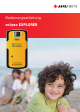
Bedienungsanleitung eclipse EXPLORER
INHALT INHALT...................................................................................................2 VORSICHTSMASSNAHMEN........................................................6 Einleitung......................................................................................................................................6 Urheberrecht.....................................................................................................................6 Marken......................................
Akku aufladen und SD-Karte einsetzen................................................................... 15 Aufladen........................................................................................................................... 15 SD-/SDHC-Karte einsetzen................................................................................... 16 Ein- und Ausschalten..........................................................................................................
MENÜEINSTELLUNGEN..............................................................32 Fotoeinstellungen................................................................................................................. 32 Qualität.............................................................................................................................. 33 Belichtungsmessung................................................................................................. 33 HDR....................................
VERBINDUNGEN.............................................................................49 Anschluss an ein HDMI-Fernsehgerät....................................................................... 49 Anschluss an einen PC per USB................................................................................... 50 ANHÄNGE..........................................................................................52 Technische Daten: eclipse EXPLORER............................................................
VORSICHTSMASSNAHMEN Einleitung Vielen Dank für den Kauf dieser digitalen Kamera von AgfaPhoto. Lesen Sie bitte diese Anleitung aufmerksam durch und bewahren Sie sie an einem sicheren Ort auf, um später darin nachlesen zu können. Urheberrecht Copyright 2011 RedDot Imaging. Alle Rechte vorbehalten.
WARNUNG Schützen Sie das Batteriepack der Kamera und andere Zubehörteile vor Regen oder Feuchtigkeit, um die Gefahr eines Brandes oder elektrischen Schlages zu vermeiden. Für Kunden aus den USA Auf Übereinstimmung mit den FCC-Standards geprüft FÜR HEIM- UND BÜROEINSATZ FCC-Erklärung Dieses Gerät erfüllt Teil 15 der FCC-Richtlinien.
Konformitätserklärung Modellname: eclipse EXPLORER Marke: AgfaPhoto Verantwortliches Unternehmen: RedDot Imaging Adresse: RedDot Imaging, 2275 NW 84thAve, Doral, FL 33122. Kunden-Service: Service & Reparatur Hotline (USA):. 1-855-243-2937 (aus dem Festnetz) Service & Reparatur Hotline (UK):. +44 1908 488676 Online-Service / Internationaler Kontakt:. customersupport@reddotimaging.
SICHERHEITSHINWEISE Hinweise zur Kamera: Lagern und nutzen Sie die Kamera nicht an folgenden Standorten: • Bei direkter Sonneneinstrahlung über längere Zeiträume, oder bei hohen Temperaturen (über 40 ºC); • In Umgebungen mit starken Magnetfeldern; • An sehr feuchten und staubigen Stellen; Dabei kann sich die Lebensdauer Ihrer digitalen Kamera verkürzen; zudem können Fremdkörper in das Gerät eindringen, die zu einer Beschädigung der internen Bauteile führen könnten.
Hinweise zum LCD-Bildschirm: Aufgrund der aktuellen Technologie der LCD-Herstellung können Sie eventuell einige helle oder dunkle Pixel auf Ihrem LCD-Bildschirm erkennen. Dies ist vollkommen normal. Diese hellen oder dunklen Bildpunkte beeinflussen die Qualität der Fotos oder Videos auf keine Weise. Falls der LCD-Bildschirm beschädigt werden sollte, achten Sie inbesondere auf die Flüssigkeit (Flüssigkristalle), die im Bildschirm enthalten ist.
Vorkehrungen für Wasser- und Staubschutz Wasser- und Staubschutz • Diese Kamera ist gegen Wasser gemäß JIS/IEC, Schutzklasse 8 (IPX8), sowie gegen Staub gemäß JIS/IEC, Schutzklasse 6 (IPX6), geschützt. • Die im Lieferumfang der Kamera enthaltenen Zubehörteile sind nicht zur Verwendung in feuchten Umgebungen geeignet.
Wartungsmaßnahmen nach der Benutzung • Wischen Sie die Kamera mit einem sauberen, trockenen und faserfreien Tuch ab. • Es können sich Wassertropfen auf der Innenseite der SDKartenabdeckung und Anschlussabdeckung, oder auf den Kontaktflächen des Kameragehäuses befinden, wenn die Abdeckungen geöffnet sind; achten Sie darauf, dass diese Bereiche vollständig trocken sind.
ERSTE SCHRITTE Zubehör Im Lieferumfang sollten das jeweilige Kameramodell und die nachstehend angeführten Zubehörteile enthalten sein. Falls etwas fehlen oder beschädigt sein sollte, wenden Sie sich bitte an unser Kundendienstzentrum.
Bezeichnung der Teile 16 17 15 1 14 18 13 19 2 12 3 20 23 21 4 8 5 9 10 11 7 6 1 LCD-Bildschirm 12 SD-Kartenschacht 2 Auslöser 13 Schalter für SDKartenschacht 3 Wiedergabetaste 14 Ein-/Aus-Taste 4 Oben-/Zoom-In-Taste 15 Statusanzeige 5 Links-/Anzeige-Taste 16 Objektiv 6 Unten-/Zoom-Out-Taste 17 Mikrofon 7 Rechts-/WeißabgleichTaste 18 Schalter für USB-/HDMIAnschluss 8 OK-/Aufnahme-Taste 19 USB-Verriegelung 9 Trageriemenöse 20 HDMI-Anschluss 10 Löschen-Tas
Akku aufladen und SD-Karte einsetzen Aufladen: Diese Kamera verfügt über einen integrierten Akku. Sie können die Kamera auf folgende drei Arten aufladen: 1. Schließen Sie die Kamera mithilfe des USB-Kabels an das Netzteil an (siehe Abbildung 1); 2. Schließen Sie die Kamera mithilfe des USB-Kabels an den PC an (siehe Abbildung 2); 3. Verbinden Sie den USB-Stecker direkt mit dem PC (siehe Abbildung 3).
SD-/SDHC-Karte einsetzen 1. Öffnen Sie die SD-Kartenabdeckung wie in Abbildung , 2 ; 3. Schließen Sie die SD-Kartenabdeckung wie in Abbildung 4 , 2. Setzen Sie die SD-Karte wie in Abbildung 3 1 ein; 5 . Schreibschutzschalter 1 2 3 4 5 Nach dem Öffnen des Schalters auf der SD-Kartenabdeckung in Pfeilrichtung (wie in Abbildung 1 dargestellt), öffnet sich die SD-Kartenabdeckung automatisch. Um die SD-Karte zu entnehmen, drücken Sie vorsichtig auf die Karte, damit diese ein Stück herausspringt.
Ein- und Ausschalten Mit der Ein-/Aus-Taste schalten Sie die Kamera ein oder aus. Bei ausgeschalteter Kamera drücken Sie die Ein-/Aus-Taste, um die Kamera einzuschalten. Bei eingeschalteter Kamera drücken Sie die Ein-/Aus-Taste erneut, um die Kamera auszuschalten. Falls die Tasten der Kamera nicht reagieren sollten, halten Sie die Ein-/Ausmindestens zwei Sekunden Taste lang gedrückt, um die Kamera zurückzusetzen und auszuschalten.
Sprache und Datum/Zeit einstellen Das Einstellungsmenü für Language, Datum / Uhrzeit erscheint, wenn Sie die Kamera das erste Mal einschalten. Mit den folgenden Schritten passen Sie die Kamera Ihren Bedürfnissen an: 1. Schalten Sie die Kamera mit der Ein-/Aus-Taste ein. 2. Wählen Sie mit den 3. Drücken Sie die Taste 18 die Einstellungen. zur Bestätigung der Einstellungen.
Anzeigesprache einstellen 1. Drücken Sie die Taste , um das Einstellungsmenü zu öffnen. 2. Wählen Sie das Menü ; mit den Tasten Wählen Sie die Option Sprache mit den . Tasten 3. Drücken Sie die Taste , um die Bedienoberfläche für die Einstellungen zu öffnen. 4. Wählen Sie die Sprache Ihrer Wahl mit den . Drücken Sie anschließend die Tasten , um zum Menü zurückzukehren; Taste , um zum oder drücken Sie die Taste Aufnahmebildschirm zurückzukehren.
Datum und Uhrzeit einstellen 1. Drücken Sie die Taste . 2. Wählen Sie das Menü mit den Tasten ; Wählen Sie die Option Datum / Uhrzeit mit den Tasten . , um das 3. Drücken Sie die Taste Programm zur Einstellung von Datum/ Uhrzeit zu öffnen. 4. Wählen Sie die Funktionsoption mit , oder wählen Sie; den Tasten , um zum Menü drücken Sie die Taste zurückzukehren; Wählen Sie den Wert mit den Tasten ; oder drücken Sie die Taste , um zum Aufnahmebildschirm zurückzukehren. 5.
GRUNDLEGENDE BEDIENUNG Filme aufnehmen Mit dieser Funktion können Sie Filmsequenzen aufnehmen. 1. Schalten Sie die Kamera mit der Ein-/Aus-Taste ein. , um mit der Aufnahme 2. Drücken Sie die Taste eines Videos zu beginnen. 3. Zum Beenden der Videoaufnahme drücken Sie erneut.
Weißabgleich Mit der Funktion des Weißabgleichs können Benutzer die Farbtemperatur an verschiedene Lichtquellen anpassen, um eine korrekte Farbwiedergabe zu gewährleisten.
LCD-Anzeigen bei verschiedenen Modi Aufnahmebildschirm: 1 1. Batteriestatusanzeige 2 07-17-2010 09:13 14 2. Speicherkarte 3. Verbleibende Anzahl von Bildern 13 4. Bildauflösung 5. Bildqualität 6. Weißabgleich 7. Aufnahmereihe 8. Zoomeinstellung 12 3 9999+ 4 5 6 11 1.0x 9. HDR 10. Histogramm 99:59:59 7 8 9 10 11. Videoqualität 12. Verbleibende Videozeit 13. Gesichtserkennung 14. Datum und Uhrzeit der .
Videoaufnahme: 1. Batteriestatusanzeige 1 2 07-17-2010 09:13 15 3 2. Speicherkarte 3. Bei der Aufnahme 4. Anzahl der verfügbaren Fotos 5. Anzahl der aufgenommenen Fotos 6. Bildqualität 7. Weißabgleich 4 5 14 3 10. HDR 00:01:23 6 7 13 12 1.0x 8. Aufnahmereihe 9. Zoomeinstellung 6 8 9 10 11 11. Verkleinern (auszoomen) 12. Vergrößern (einzoomen) 13. Anzeige für Videoaufnahme 14. Aufnahmezeit für Videosequenz . (bei Aufnahme) 15.
Vertikal 1 00:10:12 Horizontal 23/342 8 7 8 1 2 00:10:12 23/342 7 3 3 4 4 5 6 6 2010-07-17 2010-07-17 09:13 09:13 Wiedergabe: 1. Batteriestatusanzeige 2. Vorheriges Foto/Video 3. Gewählte Film- /Bilddatei 4. Erinnerung für Videodatei 5. Nächstes Foto/Video 6. Datum und Uhrzeit der Aufnahme 7. Reihenfolge/Anzahl der aktuellen Fotos 8.
ANZEIGE Im Aufnahmemodus können Sie mit der Taste den zwei Bildschirmen wechseln: Erste Anzeige 26 / DISP zwischen den folgen- Zweite Anzeige
WIEDERGABE Vorschau von Fotos und Videos Sie können sich Fotos und Videos im Wiedergabemodus vertikal oder horizontal anzeigen lassen. . 1. Drücken Sie die Taste 2. Vertikal: Mit den Tasten wählen Sie das vorherige / nächste Foto oder Video; . Horizontal: Mit den Tasten wählen Sie das vorherige / nächste Foto oder Video. 3. Zum Abspielen eines ausgewählten Videoclips öffnen Sie den Wiedergabemodus mit .
Bei Wiedergabe im Videomodus können Sie die Taste zum Wiedergabebildschirm zurückzukehren. Bei Unterbrechung der Wiedergabe können Sie die Taste um zum Wiedergabebildschirm zurückzukehren. drücken, um drücken, Im Wiedergabemodus wird nur das erste Einzelbild auf dem Video angezeigt. Anzeige für schnellen Vorlauf: 2x / 4x / 8x / 16x . Anzeige für schnellen Rücklauf: 2x / 4x / 8x / 16x.
Fotos vergrößern Im Wiedergabemodus können Sie Fotos mit der Funktionstaste vergrößern (bis zu 4-fach). 1. Drücken Sie die Taste , um zum Wiedergabemodus zurückzukehren. 2. Vertikal: Wählen Sie ein Foto mit den Tasten ; Horizontal: Wählen Sie ein Foto mit den Tasten . können Sie das Foto 3. Mit der Taste bis zum 4-fachen Wert vergrößern; Siehe nachstehenden Hinweis. können Sie die 4. Mit den Tasten Position des Anzeigebereichs verschieben. erneut, um zum 5.
Anzeigen im Wiedergabemodus Mit der Taste können Sie die nachfolgenden Modi anzeigen (das Bild wird in horizontaler Lage angezeigt): Wiedergabebildschirm: Drücken Sie während der Aufnahme die Taste , . um zum Wiedergabemodus zurückzukehren; mit der Taste kehren Sie zum Aufnahmebildschirm zurück. Miniaturansicht: Drücken Sie im Wiedergabemodus die Taste , um 3 x 3 Miniaturbilder auf dem Bildschirm anzuzeigen; mit den Tasten wählen Sie das gewünschte Foto oder den gewünschten Videoclip zur Anzeige aus.
Fotos und Videos löschen Im Wiedergabemodus (Wiedergabebildschirm / Miniaturansicht / Datumsordner / Miniaturbilder im Datumsordner) können Sie das aktuell gewählte Foto/Video löschen. mit der Taste 1. Drücken Sie die Taste , um zum Wiedergabemodus (Wiedergabebildschirm / Miniaturansicht / Datumsordner / Miniaturbilder im Datumsordner) zurückzukehren. 2. Wählen Sie das zu löschende Foto/Video mit den Tasten . , um die zu 3. Drücken Sie die Taste löschenden Daten auf dem Bildschirm anzuzeigen. 4.
MENÜEINSTELLUNG Fotoeinstellungen Modus: Drücken Sie die Taste 1. Wählen Sie das Menü , um das Einstellungsmenü zu öffnen. . 2. Wählen Sie eine Option im Menü Fotoeinstellungen mit den Tasten , oder drücken Sie die Taste , um zum Aufnahmebildschirm zurückzukehren. 3. Drücken Sie die Taste , um das Optionsmenü zu öffnen, nachdem Sie eine Option in den Fotoeinstellungen gewählt haben. 4. Wählen Sie die Option mit den Tasten . , um Ihre Auswahl 5.
Qualität Im Menü Bildqualität können Sie die Komprimierungsrate der Bilder ändern. Höhere Qualitätseinstellungen liefern bessere Fotos, benötigen aber auch mehr Speicherplatz. Für die Bildqualität stehen 3 Optionen zur . Verfügung: Qualität: Beste Qualität: Fein Qualität: Normal Belichtungsmessung Mit dieser Einstellung legen Sie einen Bildbereich fest, in dem die Kamera die für den korrekten Belichtungswert erforderlichen Daten ermitteln soll.
HDR HDR (High Dynamic Range = Hoher Dynamikumfang) nutzt automatisch mehrere Belichtungswerte desselben Bildes und überlagert diese, um dunkle Bereiche aufzuhellen und helle Bereiche abzudunkeln; auf diese Weise wird die Belichtung des Bildes korrigiert.
Zeitstempel Speichert Datum und Uhrzeit gemeinsam mit dem Bild.
Filmeinstellungen Modus: Drücken Sie die Taste 1. Wählen Sie das Menü . , um das Einstellungsmenü zu öffnen. mit den Tasten 2. Wählen Sie eine Option im Menü Filmeinstellungen mit den Tasten ; oder drücken Sie die Taste , um zum Aufnahmebildschirm zurückzukehren. 3. Drücken Sie die Taste , um die Bedienoberfläche für die Einstellungen der . entsprechenden Optionen im Menü . Filmeinstellungen zu öffnen. 4. Wählen Sie den Wert mit den Tasten . , um den Wert zu 5.
Filmauflösung Die Größeneinstellung bezieht sich auf das Verhältnis der Filmauflösung in Pixeln. Bei der Filmauflösung stehen fünf Optionen zur Auswahl: • 1920X1080: 30BpS • 1280x720: 60BpS • 1280x720: 30BpS • 1440X1080: 30BpS • 640x480: 30 BpS HD-Aufnahmezeit auf weniger als 29 Min. . begrenzt. Modi für Belichtungsmessung Bei der Belichtungsmessung wird ein Bildbereich für die Ermittlung der Belichtung festgelegt.
HDR HDR (High Dynamic Range = Hoher Dynamikumfang) verwendet mehrere Belichtungswerte und überlagert diese. Dabei werden dunkle Bereiche des Fotos aufgehellt und helle Bereiche abgedunkelt, um die korrekte Belichtung des Bildes zu ermitteln.
Allgemeine Einstellungen Modus: Drücken Sie die Taste 1. Wählen Sie das Menü . , um das Einstellungsmenü zu öffnen. mit den Tasten 2. Wählen Sie die Optionen im Menü Allgemeine Einstellungen mit den Tasten . 3. Drücken Sie die Taste , um das Menü der entsprechenden Optionen im Menü Allgemeine Einstellungen zu öffnen. 4.
Tonsignal-Einstellungen Mit den Tonsignal-Einstellungen können Sie die Lautstärke des Tonsignals beim Drücken einer Taste anpassen. Für die Tonsignal-Einstellungen stehen zwei Optionen zur Verfügung: • EIN • AUS LCD-Helligkeit Mit der Option LCD-Helligkeit können Sie die Helligkeit der Anzeige anpassen. Wählen Sie auf dem Bildschirm LCD-Helligkeit die automatische oder eine andere Helligkeitsrate mit den Tasten ; mit der Taste speichern Sie die Menüoption.
Weltzeit Bei Auslandsreisen können Sie die Einstellung der Weltzeit an die Zeitzone Ihrer nächstgelegenen Stadt anpassen. Für die Weltzeit stehen zwei Optionen zur Verfügung: • Standort • Reiseziel Energiesparen Mit der Funktion Energiesparen können Sie die Akkubetriebsdauer zwischen den Ladevorgängen verlängern.
Firmware-Version Mit dieser Option können Sie die aktuelle Firmware-Version der Kamera anzeigen lassen. Für die Firmware-Version stehen zwei Optionen zur Verfügung: • FW-Aktualisierung (ermöglicht die Aktualisierung der Version durch neuere Version auf SD-Karte) • Abbrechen Um sich nach einer neueren Firmware-Version zu erkundigen, besuchen Sie bitte die Website: www.reddotimaging.com. Firmware-Versionen sind im Bereich “Support” verfügbar.
Rücksetzen Mit der Funktion Rücksetzen können Sie die Kamera auf die Werksvorgaben zurücksetzen. Für die Funktion Rücksetzen stehen zwei . Optionen zur Verfügung: • Ja • Nein Kopie zu Karte Mit der Funktion Kopie zu Karte können Sie die Dateien aus dem internen Speicher zur Speicherkarte kopieren.
Wiedergabeeinstellungen Modus: Drücken Sie im Wiedergabemodus die Taste zu öffnen. 1. Wählen Sie das Menü . 2. Wählen Sie die Optionen im Einstellungsmenü mit den Tasten . Für die Wiedergabeeinstellungen stehen drei Optionen zur Verfügung: • Löschen • Diaschau • Anti-Rote-Augen Drücken Sie im Wiedergabemodus die Taste ; die Wiedergabeeinstellungen werden nur im horizontalen Modus angezeigt.
Löschen Mit dieser Funktion werden Fotos/Videos im internen Speicher oder auf der Speicherkarte gelöscht. Für die Funktion Löschen stehen drei Optionen zur Verfügung: • Eins • Alle • Datumsordner Eins löschen: 1. Wählen Sie die Löschoption mit den Tasten und drücken Sie die Taste , um die Bedienoberfläche für die Einstellungen zu öffnen. 2. Wählen Sie die Option “Eins” und drücken , um den Einstellungswert Sie die Taste zu speichern und das Auswahlmenü für diese Funktion zu öffnen.
Alle löschen: 1. Wählen Sie die Löschoption mit den Tasten und drücken Sie die Taste , um das Einstellungsmenü zu öffnen. 2. Wählen Sie die Option “Alle” und drücken , um den Einstellungswert Sie die Taste zu speichern und das Auswahlmenü für diese Funktion zu öffnen. wählen Sie “Ja”, oder “ 3. Mit den Tasten Abbrechen”, um zum Menü zurückzukehren. , um die Menüop4.
Diaschau Mit dieser Funktion werden Fotos im internen Speicher oder auf der Speicherkarte in rascher Folge angezeigt. 1. Wählen Sie die Option Diaschau und drü, um den Einstelcken Sie die Taste lungswert zu speichern und das Auswahlmenü für diese Funktion zu öffnen. wählen Sie “Start” 2. Mit den Tasten , oder “Abbrechen”, um zum Menü zurückzukehren. 3. Drücken Sie die Taste gabe zu starten. , um die Wieder- Die Diaschau kann nur im horizontalen Modus genutzt werden. erneut, um die 4.
Rote-Augen-Korrektur Mit der Funktion Rote-Augen-Korrektur können Sie rote Augen in Ihren Bildern beseitigen. 1. Wählen Sie die Option Rote-Augen-Korrektur mit den Tasten und drücken Sie die Taste , um die Bedienoberfläche für die Einstellungen zu öffnen. wählen Sie “Entfernen 2. Mit den Tasten ”, oder “Abbrechen”, um zum Menü zurückzukehren; drücken Sie die Tasten , um ein Foto auszuwählen. 3. Nach dem Drücken der Taste Originaldatei überschrieben.
VERBINDUNGEN Anschluss an ein HDMI-Fernsehgerät Sie können Fotos und Videos auf Ihrem HDMI-fähigen Fernsehgerät wiedergeben. Wenn Sie die Kamera mit einem HDMI-Kabel (gesondert erhältlich) an Ihr Fernsehgerät anschließen, öffnet die Kamera automatisch den Wiedergabe-Bildschirm. Falls die Verbindung nicht erfolgreich ist, wird eine Fehlermeldung angezeigt. Falls eine Auflösung von 1080i unterstützt wird, werden die Bilder bei erfolgreicher Verbindung auf dem Fernsehgerät angezeigt.
Wenn eine Videodatei ( ) auf dem Wiedergabebildschirm angezeigt wird, können Sie die starten/beenWiedergabe mit der Taste den. Bei der Wiedergabe von Videos entsprechen die Funktionen der Tasten und der Wiedergabe von Videos auf der Kamera (siehe Seite 27). Sie können die Wiedergabe von Videos unterbrezunächst mit der Taste kehren Sie chen; mit der Taste anschließend zum Wiedergabebildschirm der einzelnen Datei zurück.
Anschluss an einen PC per USB Mit den folgenden Schritten können Sie Fotos und Videos auf der Kamera zu einem PC übertragen: 1. Öffnen Sie die Abdeckung des USB-/HDMIAnschlusses. 1 2. Drücken Sie auf den Verschluss, damit der USB-Stecker ausgeklappt wird. 3. Schließen Sie die Kamera mit dem USBKabel an den PC an (1), oder verbinden Sie den USB-Stecker direkt mit dem PC (2). Diese Kamera unterstützt die Betriebssysteme Windows 2000, Windows XP, Windows Vista, Windows 7.
ANHÄNGE Technische Daten: eclipse EXPLORER Design und technische Daten können sich ohne Vorankündigung ändern. Aktiv verfügbare Pixel für Bildsensorik 5,03 Megapixel Insgesamt verfügbare Pixel für Bildsensorik 5,08 Megapixel [1/2,5 Zoll (CMOS)] Objektiv Brennweite = 5,5 mm 35-mm-FilmÄquivalent 33 mm Lichtstärke 2.
Aufnahmemodi Auto Erkennungsfunktion Gesichtserkennung Rote-Augen-Korrektur Unterstützt Wasserfest Bis zu 5 Meter Wassertiefe Bruchsicherheit aus bis zu 1,5 Meter Höhe Staubdicht Äquivalent zu JIS/IEC (IP6X) LCD-Anzeige 2,5 Zoll (230.
Weißabgleich Auto, Tageslicht, Wolkig, Fluoreszenzlicht, Kaltweiß-Fluoreszenzlicht, Unter Wasser Aufnahmereihe Etwa 7,3 BpS (Groß / Feinmodus) Interner Speicher: Ca. 26 MB Aufnahmemedium SD-Karte/SDHC-Karte (bis 32 GB) [MMCKarten nicht unterstützt] Sonstige Funktionen mehrsprachige Benutzerführung (28 Sprachen) Anschlüsse USB-Arm. HDMI-Anschluss Stromversorgung interner, aufladbarer Lithium-Ionen-Akku SKL-50, 3.7V 880mAh, Aufladen des eingebauten Akkus Aufnahmekapazität .
Fehlermeldungen Meldungen Erklärung Warnung! Energiestand niedrig • Der Akku/die Batterie ist erschöpft; schließen Sie die Kamera an eine Stromquelle an und warten Sie, bis das Gerät vollständig geladen ist, bevor Sie es erneut in Betrieb nehmen Kein Bild • Keine Bilder oder Videos auf der Speicherkarte oder im internen Speicher USB herausziehen • Trennen Sie das USB-Kabel oder den USB-Stecker vom Gerät, nachdem Sie die Hardware auf Ihrem System sicher entfernt haben Verbindung .
Meldungen Erklärung Interner Speicher voll • Der interne Speicher ist voll und kann keine weiteren Dateien aufnehmen. Kopieren Sie die Dateien zum PC und löschen Sie sie in der Kamera; legen Sie eine neue Speicherkarte ein Speicherkarte voll • Die Speicherkarte ist voll und kann keine weiteren Dateien aufnehmen.
Problemlösung Problem Mögliche Ursachen Lösung Die Videokamera lässt sich nicht einschalten • Der Akku/die Batterie ist erschöpft • Laden Sie den Akku auf Die Videokamera schaltet sich mitten im Betrieb ab • Der Akku/die Batterie ist entladen • Laden Sie den Akku auf Das Bild ist .
Kunden-Service Informationen zu weiteren AgfaPhoto Produkten finden Sie unter . www.reddotimaging.com. / www.agfaphoto.com. Service & Reparatur Hotline (USA): 1-855-243-2937 (aus dem Festnetz) Service & Reparatur Hotline (UK): +44 1908 488676 Online-Service / Internationaler Kontakt: customersupport@reddotimaging.com Sehen Sie für Reparaturen und Kundendienst in anderen Ländern in der Garantiebroschüre nach, wo Sie weitere Informationen finden.
AgfaPhoto is used under license of Agfa-AgfaPhotovaert NV & Co. KG or Agfa-AgfaPhotovaert NV. Neither AgfaAgfaPhotovaert NV & Co. KG nor Agfa-AgfaPhotovaert NV manufacture this product or provide any product warranty or support. For service, support and warranty information, contact the distributor or manufacturer. For service, support and warranty information, contact the distributor or manufacturer. All other brands and product names are registered trademarks of their respective owners.