
Operation Manual


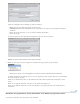


Komplettes Backup
Inkrementelles Backup
Zum Seitenanfang
Hinweis:
4. Wählen Sie in Schritt 1 des Sicherungsassistenten eine der folgenden Optionen aus und klicken Sie dann auf „Weiter“:
Legt eine Kopie des gesamten Katalogs sowie aller Fotodateien, Videodateien und Audioclips, PDF-
Dokumente, Projekte und anderer zugehöriger Dateien an. Aktivieren Sie diese Option zumindest beim ersten Backup Ihrer
Dateien.
Legt eine Kopie des Katalogs und aller seit dem letzten kompletten oder inkrementellen Backup
erstellten oder geänderten Mediendateien, PDF-Dokumente, Projekte und anderen zugehörigen Dateien an.
5. Nehmen Sie in Schritt 2 des Sicherungsassistenten folgende Einstellungen vor und klicken Sie anschließend auf „Backup
sichern“:
Wählen Sie in der Liste „Ziellaufwerk auswählen“ das CD-/DVD- oder Festplattenlaufwerk aus, auf das die Dateien
geschrieben werden sollen.
Übernehmen Sie den Namen, der im Textfeld „Name“ vorgegeben wird, oder geben Sie einen eigenen Namen für die
Backup-Sitzung ein.
Wenn Sie ein CD- oder ein DVD-Laufwerk auswählen, wählen Sie eine Geschwindigkeit zum Brennen der Elemente.
Standardmäßig wird die höchstmögliche Geschwindigkeit für Ihr Laufwerk und Ihre CD/DVD angegeben. Wenn das
Brennen mit dieser Geschwindigkeit nicht funktioniert, versuchen Sie, die Geschwindigkeit schrittweise zu reduzieren.
Wenn Sie ein Festplattenlaufwerk auswählen, wird über den „Backup-Pfad“ der Speicherort für die Dateien auf einer
internen Festplatte oder einem Netzlaufwerk festgelegt. Um den Speicherort der Dateien zu ändern, klicken Sie auf
„Durchsuchen“ und wählen Sie einen anderen Speicherort aus.
Wenn Sie ein inkrementelles Backup erstellen, wird mithilfe der Option „Vorherige Backup-Datei“ festgestellt, welche
Änderungen seit der letzten Dateisicherung vorgenommen wurden. Um zu einer anderen vorherigen Backup-Datei zu
gelangen, klicken Sie auf „Durchsuchen“ und wählen Sie eine andere Datei aus.
6. Nachdem Elements Organizer die Größe und die geschätzte erforderliche Zeit für die Sicherung berechnet hat, klicken Sie auf
„Backup sichern“. Wenn Sie ein CD- oder DVD-Laufwerk ausgewählt haben, werden Sie aufgefordert, die erforderlichen
beschreibbaren CDs bzw. DVDs einzulegen.
7. Wenn Sie ein inkrementelles Backup durchführen möchten, gehen Sie zum Datenträger, auf dem sich das letzte vollständige
oder inkrementelle Backup befindet, bzw. legen Sie den entsprechenden Datenträger ein und befolgen Sie die Anweisungen
auf dem Bildschirm.
Nach dem Brennen der einzelnen CDs bzw. DVDs gibt Elements Organizer Ihnen die Möglichkeit, den jeweiligen Datenträger
zu überprüfen. Die Überprüfung dauert zwar eine Weile, gewährleistet aber, dass die Datenträger richtig erstellt wurden.
Wiederherstellen eines Katalogs
Wenn Sie einen gesicherten Katalog wiederherstellen, wird der Inhalt des gesicherten Katalogs auf Ihrem Computer wiederhergestellt. Durch das
Wiederherstellen eines Katalogs können Sie beispielsweise verlorene Dateien wiederherstellen oder Dateien auf anderen Computern speichern.
Beispielsweise können Sie mit dem Befehl „Katalog sichern“ alles auf eine beschreibbare CD oder DVD kopieren. Anschließend können Sie dann
den Befehl „Katalog wiederherstellen“ verwenden, um die Dateien von der CD oder DVD auf den anderen Computer zu kopieren.
Das Sichern/Wiederherstellen mit einer CD/DVD wird unter Mac OS nicht unterstützt.
1. Führen Sie einen der folgenden Schritte durch:
Wenn Sie für das Backup einen Wechseldatenträger (z. B. eine CD oder DVD) verwendet haben, legen Sie diesen in
ihren Computer ein.
Wenn die Dateien auf einer externen Festplatte gesichert wurden, vergewissern Sie sich, dass diese an Ihren Computer
angeschlossen ist.
2. Wählen Sie „Datei“ >„Katalog wiederherstellen“.
3. Geben Sie im Bereich „Wiederherstellen von“ an, wo die wiederherzustellenden Dateien gespeichert sind:
Wenn sich die Backup-Dateien auf einer CD oder einer DVD befinden, aktivieren Sie die Option „CD/DVD“. Wählen Sie,
falls nötig, im Menü „Laufwerk auswählen“ das entsprechende CD- bzw. DVD-Laufwerk aus.
91