
Operation Manual




Hinweis:
Nach oben
Hinweis:
Nach oben
Qualitätsregler
6. Klicken Sie auf „OK“. Wenn Sie einen Scanner mit einem TWAIN-Treiber verwenden,
startet Elements Organizer die entsprechende Treibersoftware. Befolgen Sie dann die
Anweisungen der Treibersoftware, um das Foto einzuscannen. In den meisten Fällen
können Sie dabei auch den zu scannenden Bereich festlegen sowie eventuelle
Farbprobleme korrigieren.
Unter Windows XP, Windows Vista und Windows 7 startet Elements Organizer
die Windows XP-Scanoberfläche, wenn Sie einen WIA-Scanner (Windows Imaging
Architecture) verwenden. Anweisungen hierzu finden Sie in der Online-Hilfe zu Windows.
Bei Scannern, die TWAIN unterstützen, wird eine herstellerspezifische
Benutzeroberfläche aufgerufen.
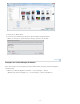
Nach dem Scannen eines Fotos wird im Dialogfeld „Fotos werden geladen“ eine
Vorschau angezeigt. Elements Organizer weist den Fotos das Importdatum zu.
Festlegen von Voreinstellungen für den Scanner
1. Wählen Sie in Elements Organizer „Bearbeiten“ > „Voreinstellungen“ > „Scanner“.
2. Wählen Sie den Namen des Scanners im Bereich „Importieren“ aus der Dropdownliste
„Scanner“.
Denken Sie daran, die Einstellung im Menü „Scanner“ entsprechend zu
ändern, wenn Sie einen anderen Scanner anschließen. Der momentan angeschlossene
Scanner wird angegeben, damit Sie ihn identifizieren können.
3. Wählen Sie im Menü „Speichern als“ ein Dateiformat. JPEG (das Standardformat) eignet
sich in der Regel am besten. Wenn Sie „JPEG“ gewählt haben, ziehen Sie den Regler
„Qualität“ auf den gewünschten Wert. Je höher die Qualität, desto größer die Datei.
4. Wählen Sie einen Standardspeicherort für Ihre gescannten Fotos und klicken Sie dann
auf „OK“.
Sie können jederzeit auf „Standardeinstellungen wiederherstellen“ klicken, bevor Sie
auf „OK“ klicken.
Scannen von Fotos über einen TWAIN-Treiber
TWAIN ist ein Softwaretreiber, der zum Erfassen von Bildern von bestimmten Scannern, Digitalkameras oder
Frame-Grabbern verwendet wird. Damit Ihr TWAIN-Gerät zusammen mit Elements Organizer eingesetzt
werden kann, benötigen Sie vom Hersteller des Geräts einen Quell-Manager und eine TWAIN-Datenquelle.
Bevor Sie den Scanner zum Laden von Bildern in Elements Organizer verwenden, müssen Sie das TWAIN-
Gerät und die entsprechende Software installieren und den Computer neu starten. (Informationen zur
Installation finden Sie in der Dokumentation vom Hersteller Ihres Geräts.)
Klicken Sie in Elements Organizer auf „Importieren“ > „Vom Scanner“ oder wählen Sie
„Datei“ > „Fotos und Videos laden“ > „Vom Scanner“ aus.
67