
Operation Manual




Importieren von Fotos von Scannern (nur Windows)
Nach oben
Nach oben
Hinweis:
Scannen
Laden von Fotos von Scannern
Festlegen von Voreinstellungen für den Scanner
Scannen von Fotos über einen TWAIN-Treiber
Scannen
Elements Organizer stellt eine Verbindung zu Ihrem Scanner her, damit Sie gescannte Bilder von Ihren Fotos,
Negativen und Dias laden können. Sie haben zwei Möglichkeiten, um Bilder vom Scanner zu laden:
Sie können das Zusatzmodul für den Scannertreiber verwenden, das mit dem Scanner
geliefert wurde. Diese Software ist entweder mit Elements Organizer (32 Bit) auf Windows
kompatibel oder verwendet die TWAIN®-Schnittstelle zum direkten Scannen und Öffnen
von Bildern in Elements Organizer.
Hinweis: Der TWAIN-Manager wird nur unter Windows unterstützt.
Zum Scannen und Speichern der Bilder kann die Scannersoftware, die mit dem Scanner geliefert wurde,
verwendet werden. Sie können die Bilder anschließend auf folgende Weisen in Elements Organizer laden:
Klicken Sie auf „Importieren“. Wählen Sie „Vom Scanner“ aus.
Wählen Sie „Datei“ > „Fotos und Videos laden“ > „Vom Scanner“ aus.
Laden von Fotos von Scannern
Bevor Sie mit dem Scannen und Öffnen Ihrer Fotos in Elements Organizer beginnen, sollten Sie sich
vergewissern, dass Sie alle mit Ihrem Scanner gelieferten Softwareprogramme bereits installiert haben.
Vergewissern Sie sich, dass Ihr Scanner richtig und wie in der mitgelieferten Dokumentation beschrieben an
den Computer angeschlossen ist.
1. Der Scanner muss ordnungsgemäß angeschlossen und eingeschaltet sein.
2. Führen Sie in Elements Organizer einen der folgenden Schritte aus:
Klicken Sie auf „Importieren“. Wählen Sie „Vom Scanner“ aus.
Wählen Sie „Datei“ > „Fotos und Videos laden“ > „Vom Scanner“ aus.
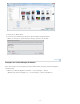
3. Wählen Sie im Dialogfeld „Fotos von Scanner laden“ aus dem Menü „Scanner“ den
Namen des Scanners.
Wird in der Liste „Scanner“ die Meldung „Keine Geräte gefunden“ angezeigt,
prüfen Sie, ob der Scanner richtig angeschlossen und eingeschaltet ist.
4. Klicken Sie auf „Durchsuchen“, um einen Speicherort für die Fotos auszuwählen.
5. Wählen Sie im Menü „Speichern als“ ein Dateiformat. JPEG (das Standardformat) eignet
sich in der Regel am besten. Wenn Sie „JPEG“ auswählen, ziehen Sie den
Qualitätsregler, um die Qualität des Scans zu erhöhen oder zu verringern. Je höher die
Qualität, desto größer die Datei.
66