
Operation Manual




Twitter™- und Facebook-Beiträge fallen nicht unter die Bestimmungen von Creative Commons.
Rechtliche Hinweise | Online-Datenschutzrichtlinie
Löschen oder Ändern eines Eintrags in der Kontaktliste
1. Wählen Sie „Bearbeiten“ > „Kontaktliste“.
2. Wählen Sie einen oder mehrere Einträge in der Liste aus und klicken Sie auf die Schaltfläche „Löschen“. Klicken Sie danach
auf „OK“.
Bearbeiten eines Eintrags in der Kontaktliste
1. Wählen Sie „Bearbeiten“ > „Kontaktliste“.
2. Wählen Sie einen Eintrag aus und klicken Sie auf die Schaltfläche „Bearbeiten“ (Sie können auch auf einen Eintrag
doppelklicken). Bearbeiten Sie den Eintrag und klicken Sie dann auf „OK“.
Erstellen einer Gruppe in der Kontaktliste
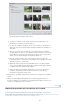
1. Wählen Sie „Bearbeiten“ > „Kontaktliste“.
2. Klicken Sie auf die Schaltfläche „Neue Gruppe“.
3. Geben Sie im Textfeld „Gruppenname“ einen Namen für die Gruppe ein.
4. Fügen Sie der Gruppe Mitglieder hinzu, indem Sie einen Eintrag in der Liste „Kontakte“ auswählen und auf die Schaltfläche
„Hinzufügen“ klicken, um den Eintrag in die Liste „Mitglieder“ zu verschieben. Klicken Sie bei gedrückter Umschalttaste, um
aufeinander folgende Kontakte hinzuzufügen, oder klicken Sie bei gedrückter Strg-Taste, um nicht aufeinander folgende
Kontakte hinzuzufügen.
5. Wenn Sie Kontakte aus der Gruppe löschen möchten, wählen Sie einen oder mehrere Einträge in der Liste „Mitglieder“ aus
und klicken dann auf die Schaltfläche „Entfernen“.
6. Klicken Sie auf „OK“, um das Dialogfeld „Neue Gruppe“ zu schließen. Die Gruppe wird der Kontaktliste hinzugefügt.
7. Klicken Sie auf „OK“.
Exportieren von Kontaktinformationen in vCard-Dateien (nur Windows)
1. Wählen Sie „Bearbeiten“ > „Kontaktliste“.
2. Um einen Kontakt auszuwählen, klicken Sie darauf. Wenn Sie mehrere Kontakte auswählen möchten, klicken Sie bei
gedrückter Strg-Taste auf die gewünschten Einträge.
3. Klicken Sie auf „vCard exportieren“.
4. Wählen Sie einen Speicherort auf Ihrem Computer für die vCard-Datei aus und klicken Sie dann auf „OK“.
Adobe empfiehlt auch
209