
Operation Manual




Nach oben
erstellt anschließend die E-Mail. Foto-Mail kann über Microsoft Outlook, Outlook Express, Windows Live Mail oder den Adobe E-Mail-Service
gesendet werden.
1. Wählen Sie die Fotos aus, die Sie per E-Mail versenden möchten.
2. Wählen Sie „Weitergeben“ > „Foto-Mail“ aus.
3. Um die Bildtitel der Fotos einzuschließen, wählen Sie „Bildtitel einschließen“ aus.
4. Wenn Sie Ihren E-Mail-Client konfiguriert haben, wählen Sie die Empfänger für die E-Mail aus, indem Sie einen der folgenden
Schritte ausführen:
a. Wählen Sie in der Liste „Empfänger auswählen“ einen Namen aus (die angezeigten Namen stammen aus der
Kontaktliste).
b. Wenn Sie die Empfänger nicht in der Liste finden, klicken Sie auf „Empfänger in
Kontaktliste bearbeiten“.
5. Klicken Sie auf „Weiter“.
6. Wählen Sie im Briefpapier- und Layout-Assistenten einen Hintergrund für Ihr Foto aus und klicken Sie auf „Nächster Schritt“.
7. Legen Sie Layout und Schriftoptionen für das Bild fest und klicken Sie auf „Weiter“.
Elements Organizer öffnet Ihren Standard-E-Mail-Client zusammen mit dem eingebetteten Bild.
8. Bearbeiten Sie die E-Mail und die Empfänger wie gewünscht und klicken Sie auf „Senden“.
Verwenden der Kontaktliste
In der Kontaktliste können Sie eine Liste Ihrer am häufigsten verwendeten E-Mail-Adressen verwalten. Durch die Konfiguration Ihrer Kontaktliste in
Elements Organizer können Sie schnell Fotos an eine Person oder eine Gruppe von Personen senden.
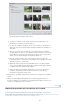
Kontaktliste
Einfügen eines Eintrags in die Kontaktliste
1. Wählen Sie „Bearbeiten“ > „Kontaktliste“.
2. Klicken Sie auf die Schaltfläche „Neuer Kontakt“.
3. Geben Sie einen Namen, eine E-Mail-Adresse und gegebenenfalls weitere Informationen für den Kontakt ein und klicken Sie
dann auf „OK“.
Importieren von Adressen in die Kontaktliste (nur Windows)
Statt Adressen einzugeben, können Sie diese auch aus Outlook bzw. Outlook Express importieren. Sie können Adressen auch aus einer vCard-
Datei importieren. Eine vCard-Datei (VCF) ist eine automatisierte Signatur in einer E-Mail, die die Kontaktinformationen des Absenders enthält.
1. Wählen Sie „Bearbeiten“ > „Kontaktliste“.
2. Klicken Sie auf „Importieren“.
3. Wählen Sie im Dialogfeld „Kontaktquelle wählen“ die Option aus, aus der Sie Kontakte importieren möchten. Wählen Sie für
vCard-Dateien die VCF-Datei auf Ihrem Computer aus.
208