
Operation Manual




Nach oben
Nach oben
Nach oben
(Windows 7) „Windows Live Mail“, wenn dieses Programm als Standard verwendet werden soll.
(Mac OS) „Mail“, wenn dieses Programm als Standard verwendet werden soll.
(Outlook 2011 für Mac OS) „Microsoft Outlook®“, wenn dieses Programm als Standard verwendet werden soll.
(Mac OS) „Microsoft Entourage“, wenn dieses Programm als Standard verwendet werden soll.
Festlegen eines webbasierten Standard-Clients
Für webbasierte E-Mail-Dienste wie Google oder Yahoo Mail können Sie den Adobe E-Mail-Service verwenden, um Foto-Mails direkt an die
Empfänger zu senden.
1. Wählen Sie „Bearbeiten“ > „Voreinstellungen“ > „Weitergeben“ (Windows) oder „Adobe Elements Organizer 11“ >
„Voreinstellungen“ > „Weitergeben“ (Mac OS).
2. Wählen Sie „Adobe E-Mail-Service“ aus dem Menü „E-Mail-Client“ aus.
3. Geben Sie Ihren Namen und Ihre E-Mail-Adresse ein.
4. Klicken Sie auf „OK“. Wenn Sie den Adobe E-Mail-Service zum ersten Mal verwenden, wird eine Bestätigungs-E-Mail an die
Adresse gesendet, die Sie im Dialogfeld „Voreinstellungen“ angegeben haben.
5. Der Text der E-Mail enthält einen Absenderüberprüfungs-Code. Wenn Sie aufgefordert werden, den Code einzugeben,
kopieren Sie diesen aus der Bestätigungs-E-Mail, fügen Sie ihn im Dialogfeld ein und klicken Sie auf „OK“.
6. Im Anschluss an die Überprüfung Ihrer E-Mail-Adresse klicken Sie auf „OK“. Sie können E-Mails jetzt direkt aus Elements
Organizer senden, wann immer Sie mit dem Internet verbunden sind.
Weitergeben von Fotos als E-Mail-Anhänge
1. Wählen Sie Fotos aus, die Sie weitergeben möchten.
2. Wählen Sie „Weitergeben“ > „E-Mail-Anhänge“ aus.
3. Wenn die Bilder ein anderes Format als JPEG haben und Sie sie als JPEG-Bilder per E-Mail versenden möchten, wählen Sie
„Fotos in JPEGs konvertieren“ aus.
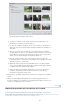
4. Wählen Sie im Menü „Maximale Fotogröße“ eine Option aus und stellen Sie mit dem Regler „Qualität“ die Klarheit und
Schärfe des Bildes ein. Höhere Werte erhöhen dabei auch die Dateigröße.
5. Wählen Sie die Empfänger der E-Mail aus, indem Sie in der Liste „Empfänger auswählen“ auf die Namen klicken. (Die
angezeigten Namen stammen aus der Kontaktliste.) Um Empfänger in der Kontaktliste zu bearbeiten, klicken Sie auf das
Symbol „Empfänger bearbeiten“ .
Wenn Sie keine Kontaktliste konfiguriert haben, können Sie die Namen der Empfänger später direkt im E-Mail-Client
eingeben.
6. Klicken Sie auf „Weiter“. Die E-Mail wird zusammen mit den ausgewählten Anhängen sowie den Adressen der Empfänger
angezeigt.
Wenn Elements Organizer Ihr bevorzugtes E-Mail-Programm nicht unterstützt, müssen Sie die Datei manuell anhängen.
Informationen zum Anhängen von Dateien an E-Mails finden Sie in der Hilfe zu Ihrem E-Mail-Programm.
7. Bearbeiten Sie den Inhalt der E-Mail-Nachricht und klicken Sie auf „Senden“.
Weitergeben von Fotos als eingebettete Bilder (nur Windows)
Verwenden Sie Foto-Mail, wenn Sie Ihre Fotos in den Text einer E-Mail-Nachricht einbetten möchten. Der Assistent ermöglicht die Auswahl der
Fotogröße, der Briefpapier- und Textfarben sowie der Effekte und Layouts.
Nachdem Sie die gewünschten Optionen ausgewählt haben, konvertiert Elements Organizer automatisch alle Bilder in das Format JPEG und
207