
Operation Manual




Nach oben
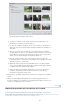
Dialogfeld „Medien hinzufügen“ für Facebook
2. Um Fotos zu entfernen, die Sie nicht hochladen möchten, wählen Sie sie im
Dialogfeld aus und klicken Sie auf das Symbol „-“.
3. Um Fotos in ein Album hochzuladen, das Sie zuvor in Facebook erstellt haben,
wählen Sie „Fotos in bestehendes Album hochladen“. Wählen Sie ein Album aus
dem Menü.
4. Wenn Sie ein neues Album in Facebook erstellen und dafür Fotos hochladen
möchten, wählen Sie „Fotos in neues Album hochladen“. Geben Sie einen Namen
für das Album ein. Geben Sie optional den Ort, an dem die Fotos aufgenommen
wurden, und eine Beschreibung für den Inhalt des Albums ein.
5. Wenn Sie festlegen möchten, dass nur bestimmte Facebook-Benutzer die
hochgeladenen Fotos sehen können sollen, wählen Sie eine der Optionen im Menü
„Wer kann diese Fotos sehen“ Menü.
6. Wählen Sie beim Festlegen der Upload-Qualität der Fotos nur dann die Option
„Hoch“, wenn Sie Bilder mit hoher Auflösung hochladen möchten. Das Hochladen
von Bildern mit höherer Auflösung dauert länger.
7. Achten Sie darauf, dass die Option „Markierung von Personen in diesen Fotos
hochladen“ ausgewählt ist, wenn zusammen mit den Fotos auch die Tag-
Informationen hochgeladen werden sollen.
8. Klicken Sie auf „Hochladen“ und warten Sie, bis Ihre Fotos zu Facebook hochgeladen
wurden.
9. Klicken Sie im Bestätigungsdialogfeld für den Hochladevorgang auf „Facebook
besuchen“. Melden Sie sich im Browser, der daraufhin geöffnet wird, bei Facebook an,
um sich Ihre hochgeladenen Fotos anzusehen.
(Optional) Herunterladen der Freundesliste von Facebook
Sie können ganz einfach Ihre Freundesliste bei Facebook herunterladen, um Personen in
Elements Organizer zu identifizieren. Weitere Informationen finden Sie unter Herunterladen der Facebook-
Freundesliste und Markieren von Gesichtern von Freunden in Fotos.
203