
Operation Manual




Zum Seitenanfang
Zum Seitenanfang
Zum Seitenanfang
Zum Seitenanfang
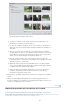
d. Legen Sie die Ansichtsberechtigungen für Ihr Video fest, also „Öffentlich“ oder „Privat“. Wenn Sie für Ihr Video „Privat“
festlegen, können nur Sie und maximal 50 weitere eingeladene Benutzer das Video ansehen. Auf Ihrem Kanal, in
Suchergebnissen, Playlists und Ähnlichem erscheint das Video nicht.
5. In einem Dialogfeld mit Fortschrittsanzeige werden Sie informiert, wie weit der Hochladevorgang abgeschlossen ist. Klicken
Sie auf „Weiter zu YouTube“.
a. Geben Sie auf der YouTube-Website, die daraufhin im Browser geöffnet wird, Ihre Anmeldeinformationen ein.
b. Klicken Sie am oberen Rand des Browserfensters auf Ihre Benutzer-ID und wählen Sie „Videos“. Das Video, das Sie
hochgeladen haben, wird auf der Seite „Meine Videos und Playlists“ angezeigt.
Freigeben von Videos auf Vimeo oder Adobe Photoshop Showcase
Registrieren Sie sich bei Vimeo oder Adobe Photoshop Showcase, bevor Sie diese Funktion verwenden. Wenn Sie nicht bei Adobe Photoshop
Showcase registriert sind, werden Sie vor der Nutzung dazu aufgefordert, sich zu registrieren. Befolgen Sie die Anweisungen auf dem Bildschirm,
um sich bei Adobe Photoshop Showcase zu registrieren.
Weitere Informationen zu Adobe Photoshop Showcase finden Sie unter http://www.photoshopshowcase.com/AboutAps.aspx.
1. Wählen Sie Videos aus, die Sie weitergeben möchten.
2. Führen Sie einen der folgenden Schritte durch:
Wählen Sie „Weitergeben“ > „Vimeo“ aus.
Wählen Sie „Weitergeben“ > „Video auf Photoshop Showcase“ aus.
3. Geben Sie Ihre Anmeldedaten ein.
4. Folgen Sie den Anweisungen auf dem Bildschirm, um Ihre Fotos auf diese Website hochzuladen.
Exportieren von Videos in webunterstützte Formate
Um diese Funktion nutzen zu können, müssen Sie Adobe Premiere Elements installieren.
Elements Organizer ermöglicht das Exportieren von Filmen in Formaten, die für eine Verteilung über das Internet geeignet sind.
1. Wählen Sie die zu kopierenden Videodateien aus.
2. Wählen Sie „Weitergeben“ > „Online-Videoweitergabe“.
Adobe Premiere Elements wird gestartet und ermöglicht Ihnen den Export Ihrer Videodateien ins Internet.
Weitergeben von Mediendateien über Mobiltelefone
Um diese Funktion nutzen zu können, müssen Sie Adobe Premiere Elements installieren.
Sie können Filme zur Wiedergabe auf Mobiltelefonen, PDAs und tragbaren Medien-Playern exportieren, z. B. Video-iPods und PlayStation
Portable-Geräten (PSP).
1. Wählen Sie die zu kopierenden Mediendateien aus.
2. Wählen Sie „Weitergeben“ > „Mobiltelefone“ aus.
Adobe Premiere Elements wird gestartet und ermöglicht Ihnen den Export der Mediendateien auf das angegebene
Mobiltelefon bzw. den angegebenen Medien-Player.
Brennen von Mediendateien auf DVD/Blu-Ray-Disc
Wenn Sie Adobe Premiere Elements installiert haben, können Sie Mediendateien auf DVD/Blu-Ray-Disc brennen.
1. Wählen Sie die zu kopierenden Mediendateien aus.
200