
Operation Manual




Suchen von Mediendateien über die Zeitleiste
Hinweis:
Zum Seitenanfang
Elements Organizer organisiert automatisch alle Ihre Mediendateien in der Medienansicht-Zeitleiste, selbst wenn die Mediendateien nicht mit Tags
versehen sind. Die Zeitleiste ist in Monate und Jahre unterteilt. Sie können Bilder aus einem bestimmten Monat und Jahr anzeigen, indem Sie in
der Zeitleiste auf den betreffenden Monat klicken. Um Bilder aus einem bestimmten Monat oder Jahr anzuzeigen, verwenden Sie die
Endpunktmarkierungen. Wenn Sie auf einen Balken in der Zeitleiste klicken, wird das erste Bild, das zu diesem Balken (der einen Monat auf der
Zeitleiste darstellt) gehört, durch einen grünen Begrenzungsrahmen hervorgehoben.
Die Höhe jedes Balkens in der Zeitleiste entspricht der Anzahl der Dateien mit dem betreffenden Datum oder Stapel im jeweiligen Monat. Sie
können auch einen bestimmten Zeitbereich in der Zeitleiste auswählen, um innerhalb dieses Bereichs aufgenommene oder gescannte
Mediendateien anzuzeigen.
Wenn Sie den Mauszeiger über einen Balken in der Zeitleiste halten, wird eine QuickInfo mit dem entsprechenden Monat in der Leiste angezeigt.
Wenn Sie den Mauszeiger auf eine der Endpunktmarkierungen halten, zeigt die QuickInfo den Bereich (Monat und Jahr entsprechend der
aktuellen Position der Endpunktmarkierung) an).
Wenn Sie eine Suche anwenden, zeigt die Zeitleiste alle Balken an, aber es sind nur die Balken aktiviert, die den im Raster angezeigten Medien
entsprechen. Alle anderen Balken sind deaktiviert.
Wählen Sie „Ansicht“ > „Zeitleiste“, um die Zeitleiste anzuzeigen. Alternativ können Sie Strg+L (Windows) bzw. Befehl+L (Mac OS) verwenden.
Die Zeitleiste ist nur in der Medienansicht verfügbar. In allen anderen Ansichten wird die Zeitleiste nicht angezeigt und die Option „Ansicht“ >
„Zeitleiste“ ist deaktiviert.
Die Zeitleiste ist nur in der Medienansicht verfügbar. In allen anderen Ansichten wird die Zeitleiste nicht angezeigt und die Option
„Ansicht“ > „Zeitleiste“ ist deaktiviert.
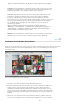
Verwenden der Zeitleiste
A. Zeitleistenpfeil B. Dunklerer Bereich, der angibt, dass Fotos außerhalb des festgelegten Bereichs liegen C. Endpunktmarkierungen D.
Datumsmarkierung E. Zeitleiste F. QuickInfo zur Anzeige des Balkenbereichs
Sie können die Zeitleiste mit Stichwort-Tags, Alben oder Ordnern verwenden, um eine Suche zu präzisieren. Wenn Sie beispielsweise Bilder von
Courtney suchen möchten, die innerhalb einer bestimmten Zeitspanne aufgenommen wurden, suchen Sie mit dem Stichwort-Tag „Courtney“.
Klicken Sie auf einen beliebigen Monat in der Zeitleiste, die Mediendateien von Courtney enthält, und ziehen Sie die Endpunktmarkierungen, um
die Medien zu sehen, die im angegebenen Zeitraum aufgenommen oder gescannt wurden.
Wird in der Zeitleiste ein teilweise leerer Balken angezeigt, bedeutet dies, dass diese Mediendateien nicht in den aktuellen Suchergebnissen
vorkommen.
Wenn Sie eine Suche durchführen (nach einem Album, Tag, Ordner oder eine erweiterte bzw. Volltextsuche), werden auf der Zeitleiste alle Balken
angezeigt. Es sind jedoch nur die Balken aktiviert, die für die im Raster angezeigten Medien relevant sind. Alle anderen Balken werden im
deaktivierten Zustand angezeigt.
Anzeigen und Suchen von Mediendateien über die Zeitleiste
1. Stellen Sie sicher, dass die Zeitleiste sichtbar ist. Wählen Sie gegebenenfalls „Ansicht“ > „Zeitleiste“.
2. Führen Sie einen der folgenden Schritte durch:
Verwenden Sie die Pfeile an den Enden der Zeitleiste, um zu dem Bereich der Zeitleiste zu navigieren, den Sie
durchsuchen möchten.
Klicken Sie auf einen Balken in der Zeitleiste oder ziehen Sie die Datumsmarkierung auf die Leiste, um die erste
Mediendatei auf dieser Leiste anzuzeigen.
Ziehen Sie die Endpunktmarkierungen der Zeitleiste , um einen bestimmten Zeitraum anzuzeigen.
Wählen Sie „Ansicht“ > „Datumsbereich festlegen“. Geben Sie ein Anfangs- und ein Enddatum ein, um den Zeitraum
181