
Operation Manual


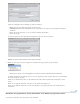


Neueste
Älteste
Name
Nach oben
Alle Dateien anzeigen
Nur versteckte Dateien einblenden
Zeigt die zuletzt aufgenommenen oder importierten Mediendateien zuerst an. (Innerhalb desselben Tages werden
die Mediendateien – mit der ältesten zuerst – in der Reihenfolge ihrer Aufnahme angezeigt, sofern im Dialogfeld
„Voreinstellungen“ nichts anderes festgelegt ist.) Die Aktivierung dieser Option empfiehlt sich vor allem dann, wenn Sie die
importierten Mediendateien mit Tags versehen.
Zeigt Mediendateien in der Reihenfolge des Datumstempels an. Die ältesten importierten Dateien (nach dem Datum)
werden zuerst angezeigt.
Zeigt Mediendateien nach Namen in alphabetischer Reihenfolge an.
Anzeigen und Ausblenden von Mediendateien in der Medienansicht
Sie können Mediendateien markieren, um sie aus der Ansicht in der Medienansicht auszublenden, ohne sie von der Festplatte zu löschen.
Ausgeblendete Dateien lassen sich vorübergehend wieder anzeigen. Außerdem ist es möglich, die Markierung aufzuheben und die Dateien so
wieder dauerhaft sichtbar zu machen.
Ausblenden von Mediendateien per Markierung
1. Wählen Sie die Mediendateien aus, die Sie ausblenden möchten. Wenn Sie mehrere unmittelbar aufeinanderfolgende
Mediendateien auswählen möchten, klicken Sie mit gedrückter Umschalttaste auf die erste und die letzte Mediendatei der
Gruppe. Wenn Sie mehrere nicht aufeinanderfolgende Mediendateien auswählen möchten, halten Sie die Strg-Taste gedrückt,
während Sie auf die einzelnen Dateien klicken.
2. Wählen Sie „Bearbeiten“ > „Sichtbarkeit“ > „Als ausgeblendet markieren“, um die Mediendateien zum Ausblenden zu
markieren.
Links unten in jeder ausgewählten Mediendatei wird ein Ausblenden-Symbol angezeigt.
3. Um die ausgewählten Mediendateien in Elements Organizer auszublenden, wählen Sie „Bearbeiten“ > „Sichtbarkeit“ und
anschließend „Versteckte Dateien ausblenden“.
Sie können auch mit der rechten Maustaste/bei gedrückter Strg-Taste auf die Miniatur klicken und im Kontextmenü den
Befehl „Sichtbarkeit“ wählen.
Einblenden von Mediendateien mit Ausblendungsmarkierung
Wählen Sie „Bearbeiten“ > „Sichtbarkeit“ und dann eine der folgenden Optionen:
Zeigt ausgeblendete zusammen mit nicht ausgeblendeten Dateien an.
Zeigt nur die ausgeblendeten Dateien in Elements Organizer an.
Sie können auch mit der rechten Maustaste/bei gedrückter Strg-Taste auf die Miniatur klicken und im Kontextmenü den
Befehl „Sichtbarkeit“ wählen.
Entfernen des Ausblenden-Symbols von Mediendateien
1. Zeigen Sie in der Medienansicht die als ausgeblendet markierten Mediendateien an, indem Sie „Ansicht“ > „Versteckte
Dateien“ > „Alle Dateien einblenden“ auswählen.
2. Wählen Sie die Mediendateien aus, von denen Sie das Ausblenden-Symbol entfernen möchten.
Wenn Sie die gesamte Gruppe auswählen möchten, klicken Sie bei gedrückter Umschalttaste auf das erste und das letzte
Foto in der Gruppe. Wenn Sie mehrere nicht aufeinander folgende Fotos auswählen möchten, halten Sie beim Klicken die
Strg-Taste gedrückt.
99