
Operation Manual






De Elements Organizer en Adobe Premiere Elements tegelijk
gebruiken
Naar boven
Naar boven
Naar boven
De Elements Organizer en Adobe Premiere Elements
Het werkgebied indelen
Ondersteunde mediabestandstypen
De Elements Organizer en Adobe Premiere Elements
Hier volgt een overzicht van enkele manieren waarop u bestanden kunt delen tussen de Elements Organizer en Adobe® Premiere® Elements:
Organiseer uw foto's, videobestanden en audioclips in de Elements Organizer en sleep ze naar het deelvenster Project in Adobe Premiere
Elements.
Klik met de rechtermuisknop/houd Control ingedrukt en klik op het mediabestand en selecteer Bewerken met Premiere Elements.
Maak een presentatie in de Elements Organizer met bijschriften, overgangen, effecten, muziek, gesproken tekst, afbeeldingen en titels.
Nadat u de presentatie hebt gemaakt, brengt u deze over naar Adobe Premiere Elements om de presentatie verder te bewerken. U kunt ook
afzonderlijke foto's of videobestanden overbrengen naar Adobe Premiere Elements en de presentatie in dat programma samenstellen.
U kunt Adobe Premiere Elements openen voor het bewerken van videobestanden met behulp van de optie Editor > Video-editor in de
Elements Organizer.
U kunt sjablonen voor dvd-menu's aanpassen in de Elements Organizer en deze gebruiken in uw Adobe Premiere Elements-project. (Dvd-
sjablonen zijn PSD-bestanden die zijn opgeslagen in de programmamap van Adobe Premiere Elements.)
Maak een Elements Organizer-bestand met de instellingen van uw videoproject, verbeter het bestand in de Elements Organizer en gebruik
het vervolgens in Adobe Premiere Elements. U kunt ook het tabblad Maken in de Elements Organizer gebruiken als u onmiddellijk films wilt
maken.
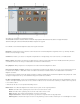
Het werkgebied indelen
Als u bestanden wilt delen tussen de Elements Organizer en Adobe Premiere Elements, is het handig als beide programma's zijn geopend en
toegankelijk zijn op de monitor van de computer.
1. Start de Elements Organizer en Adobe Premiere Elements.
2. Als het scherm op maximale grootte wordt weergegeven, klikt u op de knop Herstellen
rechtsboven in ieder toepassingsvenster.
3. Plaats de toepassingsvensters naast elkaar of laat ze elkaar enigszins overlappen.
Wanneer u de volgende opties kiest op het tabblad Delen, wordt Adobe Premiere Elements gestart:
Video-dvd/Blu-ray branden
Onlinevideo's delen
Mobiele telefoons
Ondersteunde mediabestandstypen
De Elements Organizer en Adobe Premiere Elements ondersteunen veelal dezelfde bestandstypen, zodat u de meeste bestanden heel eenvoudig
en op efficiënte wijze kunt overbrengen tussen de twee programma's. U kunt Photoshop PSD-bestanden bijvoorbeeld in de catalogus in de
Elements Organizer opnemen en deze bestanden vervolgens als stilstaande afbeeldingen toevoegen aan een project in Adobe Premiere
Elements.
Alle in Photoshop Elements en Adobe Premiere Elements ondersteunde bestandstypen kunnen worden geïmporteerd naar de Elements Organizer.
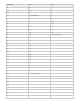
Beide toepassingen (Photoshop Elements en Adobe Premiere Elements) bieden ondersteuning voor dezelfde bestandsindelingen. De volgende
tabel bevat een overzicht van de ondersteunde bestandstypen:
17