
Operation Manual



Adobe Premiere Elements op uw computer is geïnstalleerd.
Een presentatie naar dvd exporteren
Als Adobe Premiere Elements is geïnstalleerd, kunt u in de Elements Organizer een presentatie rechtstreeks exporteren naar een hoogwaardige
dvd die kan worden afgespeeld op de meeste dvd-spelers.
1. Maak een presentatie via de stap waardoor het dialoogvenster Presentatie-editor wordt geopend. Zie Een presentatie maken (alleen
Windows).
2. Klik in het dialoogvenster Presentatie op Uitvoer.
3. Kies Branden naar disc.
4. Selecteer dvd als het type disc dat u wilt branden.
5. Selecteer de tv-standaard (NTSC of PAL) voor het geografische gebied waarin de dvd wordt afgespeeld.
6. (Optioneel) Als u nog meer presentatieprojecten of WMV-bestanden naar de schijf wilt exporteren, selecteert u Inclusief extra presentaties
die ik op deze schijf heb gemaakt. Klik daarna op OK.
Als u ervoor kiest extra presentaties toe te voegen, wordt het dialoogvenster Een dvd maken met een menu geopend.
7. Selecteer een map voor de nieuwe WMV-bestanden en klik op Opslaan.
Photoshop Elements maakt een WMV-bestand (Windows Media Video) voor iedere presentatie die u in de map hebt opgenomen. (U kunt op
ieder gewenst moment in het vorderingsdialoogvenster op Annuleren klikken om het branden te stoppen.)
De WMV-bestanden worden toegevoegd aan de deelvensters Media en Mijn project in Adobe Premiere Elements. De dvd-werkruimte wordt
automatisch geopend. In deze werkruimte kunt u een menusjabloon selecteren en menuknoppen toevoegen of aanpassen.
Meer presentaties toevoegen
Als u Adobe Premiere Elements hebt geïnstalleerd, kunt u meerdere presentaties toevoegen en naar een dvd exporteren. Voer de stappen voor
het maken van een presentatie uit. Zie Een presentatie maken (alleen Windows). Als u aanvullende presentaties wilt toevoegen:
1. Klik in het dialoogvenster Presentatie op Uitvoer.
2. Kies Branden naar disc.
3. Selecteer dvd als het type disc dat u wilt branden.
4. Selecteer de tv-standaard (NTSC of PAL) voor het geografische gebied waarin de dvd wordt afgespeeld.
5. Als u nog meer presentatieprojecten of WMV-bestanden aan de schijf wilt toevoegen, selecteert u Inclusief extra presentaties die ik op deze
schijf heb gemaakt. Klik daarna op OK. Sla de bestaande presentatie op.
Het dialoogvenster Een dvd maken met een menu wordt geopend. In dit venster kunt u presentaties toevoegen en verwijderen.
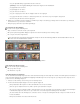
6. Klik op Presentaties en video's toevoegen
.
In het venster Presentaties en video's toevoegen worden de bestaande presentatie- en videobestanden weergegeven.
7. Selecteer de vereiste presentaties en video's en klik op OK.
Bij Een dvd maken met een menu worden de geselecteerde presentaties en videobestanden weergegeven.
8. (Optioneel) Klik op Presentaties en video's verwijderen
als u bepaalde presentaties of videobestanden wilt verwijderen.
9. Klik op Volgende om de presentaties en videobestanden weg te schrijven en te exporteren naar dvd.
Adobe Premiere Elements wordt gestart, zodat u de krachtige functies voor het bewerken van dvd's en video's kunt gebruiken. De
bestanden worden toegevoegd aan de deelvensters Media en Mijn project van Adobe Premiere Elements. De dvd-werkruimte wordt
automatisch geopend. U kunt een menusjabloon selecteren en menuknoppen toevoegen of aanpassen.
Een bestaande presentatie naar dvd branden
Als Adobe Premiere Elements geïnstalleerd is, kunt u in Photoshop Elements een bestaand presentatieproject rechtstreeks naar een
hoogwaardige dvd branden. Deze dvd is compatibel met de meeste dvd-spelers.
1. Selecteer een of meer presentatieprojecten in de Media-weergave van de Elements Organizer.
2. Selecteer eerst het tabblad Maken en dan Dvd met menu.
3. Selecteer de tv-standaard (NTSC of PAL) voor het geografische gebied waar de dvd wordt afgespeeld.
4. (Optioneel) Als u andere presentatieprojecten of WMV-bestanden op de schijf wilt opnemen, klikt u op Presentaties en video's toevoegen.
Selecteer de presentaties en videobestanden en klik op OK.
5. Als u aanvullende presentaties wilt toevoegen, voert u een van de volgende handelingen uit en klikt u op Volgende:
Als u een presentatie uit de lijst wilt verwijderen, selecteert u deze en klikt u op Presentatie verwijderen.
Als u de presentaties op de dvd opnieuw wilt rangschikken, sleept u de desbetreffende afbeeldingen naar de gewenste posities.
6. Klik op Volgende.
7. Selecteer een map voor de nieuwe WMV-bestanden en klik op OK.
169