
Operation Manual

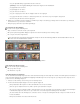


De overgang wijzigen
1. Voer een van de volgende handelingen uit om een overgang te wijzigen:
Kies Bewerken > Alle overgangen selecteren als u dezelfde overgang aan elke dia wilt toevoegen. Kies vervolgens een optie uit het
menu Overgang in het deelvenster Eigenschappen.
Als u één overgang wilt wijzigen, klikt u op het overgangspictogram (tussen twee dia's) en kiest u een optie uit het menu Overgang in het
deelvenster Eigenschappen. (U kunt ook op het driehoekje rechts van de overgang klikken.)
2. Voer een van de volgende handelingen uit als u de duur van een overgang wilt wijzigen:
Als u de duur van één overgang wilt wijzigen, klikt u op het overgangspictogram (tussen twee dia's) en kiest u een duur in het menu
boven aan het deelvenster Eigenschappen.
Als u de duur van alle overgangen wilt wijzigen, kiest u Bewerken > Alle overgangen selecteren. Kies vervolgens een optie voor de duur
in het menu Meerdere overgangen in het deelvenster Eigenschappen.
De weergaveduur van een dia aanpassen
Voer een van de volgende handelingen uit:
Klik onder een dia in het storyboard op de waarde voor de duur en kies een optie in het menu dat wordt weergegeven. U kunt ook een dia
selecteren en de tijdsduur ervan wijzigen bij de voorkeuren.
Stel tijdens het maken van een dia of presentatie de statische tijdsduur in het dialoogvenster Voorkeuren presentatie in.
Klik op Dia's aanpassen aan audio als u de presentatie wilt synchroniseren met een muziekclip.
Opmerking: U kunt de afspeeltijd van de videobestanden in een dia niet aanpassen.
Foto's of video's uit uw catalogus toevoegen aan een presentatie
1. Klik in het dialoogvenster Presentatie-editor op Media toevoegen en selecteer Foto's en video's uit de Elements Organizer.
2. Kies in het dialoogvenster Media toevoegen een of meer van de volgende opties om een set mediabestanden weer te geven:
Alle media Hiermee worden alle mediabestanden weergegeven die momenteel in de Media-weergave worden getoond.
Media uit het raster Hiermee worden alle mediabestanden uit uw catalogus, die momenteel in het raster wordt weergegeven, in de Media-
weergave getoond.
Media met sterrenwaardering tonen Hiermee worden mediabestanden weergegeven die zijn voorzien van een sterrenwaardering.
Verborgen media tonen Hiermee worden mediabestanden weergegeven die verborgen zijn.
Geavanceerd Klik op Geavanceerd om de opties uit te breiden voor het weergeven van mediabestanden op basis van de volgende
keuzes:
Album Selecteer het album/de albums waaruit u mediabestanden wilt toevoegen.
Trefwoordtag Selecteer het trefwoord/de trefwoorden waarvoor u mediabestanden wilt toevoegen.
Mensen Selecteer de personen in de vervolgkeuzelijst voor het toevoegen van de mediabestanden die met tags aan de namen van
personen zijn gekoppeld en in een personenstapel voorkomen. Bijvoorbeeld: alle foto's die getagd zijn in de personenstapel Jan
Jansen.
Plaatsen Selecteer de plaatsen in de vervolgkeuzelijst voor het toevoegen van de mediabestanden die geïdentificeerd en met tags
aan plaatsenstapels zijn gekoppeld.
Gebeurtenissen Selecteer de gebeurtenissen in de vervolgkeuzelijst voor het toevoegen van de mediabestanden die in een
bepaalde gebeurtenisstapel voorkomen.
3. Selecteer de items die u wilt opnemen in uw presentatie. Druk op Ctrl+A (of de knop Alles selecteren) om alle weergegeven items te
selecteren of druk op Shift+Ctrl+A (of de knop Alle selecties opheffen) om de selectie van alle items op te heffen.
4. Kies een van de volgende opties:
Geselecteerde media toevoegen Hiermee worden de items aan het project toegevoegd en worden de selectievakjes uitgeschakeld. Het
dialoogvenster Foto's toevoegen blijft geopend, zodat u nog meer items kunt selecteren.
Klaar Hiermee worden de geselecteerde mediabestanden aan het project toegevoegd en wordt het dialoogvenster gesloten, zodat u
terugkeert naar het dialoogvenster Presentatie.
Wanneer u een nieuwe presentatie gaat maken, is het handig om eerst een album te maken dat alle mediabestanden bevat die u in het
project wilt opnemen. Wanneer u dit album in de Media-weergave bekijkt, kunt u gemakkelijk mediabestanden opnieuw rangschikken en
bijschriften bewerken. Vervolgens kunt u de knop Media toevoegen gebruiken om het album aan het project toe te voegen.
5. U kunt ook de volgende optie selecteren om mediabestanden aan de presentatie toe te voegen.
Foto's en video's uit map Hiermee worden de lokale stations en netwerkstations weergegeven. Selecteer een map en klik op Openen om
ze in de presentatie te importeren.
167