
Operation Manual
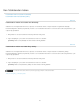

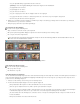


Oorspronkelijke pan- en zoombewerking (boven) en nadat pannen en zoomen zijn omgewisseld (onder)
8. Klik op de knop Afspelen om een voorvertoning van het pannen en zoomen weer te geven.
Gebruik extra pan- en zoombewerkingen om extra aandacht op een eindpunt vóór een overgang te vestigen.
Een effect toevoegen aan een dia
U kunt een zwart-wit- of sepia-effect op elke foto in uw presentatie toepassen.
1. Selecteer een dia in het storyboard. Klik op de foto in het grote voorvertoningsvenster.
2. Klik in het deelvenster Eigenschappen op het pictogram Zwart-wit of Sepia om het desbetreffende effect op de foto toe te passen. Klik op
Normaal om de oorspronkelijke kleuren van de foto terug te halen.
Overgangen toevoegen en bewerken
Overgangen zijn effecten tussen de dia's. In de Elements Organizer kunt u uit diverse overgangen kiezen. U kunt de duur van de overgangen per
overgang of voor alle overgangen instellen. Het overgangspatroon wordt aangegeven met een pictogram tussen dia's. Als u tijdens het maken van
een presentatie wijzigingen wilt toepassen op de overgangen in een volledige presentatie, selecteert u de overgangen in het storyboard en kiest u
een overgangstype. U kunt ook opties instellen in Voorkeuren presentatie.
166