
Operation Manual



Gesproken tekst toevoegen aan een dia
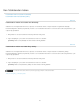
A. Volumeniveau van opname B. De knop Opnemen C. De knop Afspelen D. Duur gesproken tekst E. De knop Verwijderen F. De knop
Openen
1. Klik op Gesproken tekst in het deelvenster Extra's van het dialoogvenster Presentatie.
2. Klik op de knop Opnemen
en spreek de tekst in via de microfoon om de opname te maken.
3. Voer een van de volgende handelingen uit nadat u de tekst hebt opgenomen:
Klik op Afspelen om de opgenomen tekst te beluisteren.
Klik op Verwijderen en kies Deze gesproken tekst verwijderen als u opnieuw wilt beginnen of kies Alle gesproken tekst verwijderen als u
alle gesproken tekst uit de presentatie wilt verwijderen.
4. Als u een bestaand audiobijschrift wilt gebruiken, klikt u op Openen en kiest u een van de volgende opties:
Bestaand audiobijschrift gebruiken Hiermee wordt het audiobijschrift gebruikt dat aan de foto is gekoppeld.
Bladeren Hiermee kunt u een ander audiobijschrift opzoeken en kiezen.
5. Klik op Volgende dia om tekst voor de volgende dia op te nemen.
Pannen en zoomen instellen
U kunt met het dialoogvenster Presentatie de instellingen voor pannen en zoomen voor elke dia aanpassen. U stelt het beginpunt en het eindpunt
vast door de selectiekaders op een gebied van een foto te plaatsen. De kaders kunnen worden verkleind en vergroot. Hoe kleiner het kader, des
te groter het pan- en zoomeffect. U kunt ook extra begin- en eindpunten voor pannen en zoomen instellen voor een dia. Het eindpunt van de
vorige pan- en zoombewerking vormt het beginpunt van de volgende pan- en zoombewerking.
Opmerking: U kunt alleen bij foto's pannen en zoomen, niet bij videobestanden.
1. Klik in het storyboard op de dia waaraan u pannen en zoomen wilt toevoegen.
2. Selecteer Pannen en zoomen inschakelen in het deelvenster Eigenschappen van het dialoogvenster Presentatie.
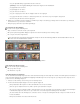
3. Het selectiekader Begin is groen omlijnd. Sleep in het grote voorvertoningsvenster een hoek van het kader om het kader te vergroten of te
verkleinen.
4. Sleep het vak Begin naar het gebied van de foto waar u het pannen en zoomen wilt laten beginnen. Pas de grootte van het kader aan totdat
dit het gebied omsluit waarop u wilt pannen of zoomen.
Het beginpunt instellen nadat pannen en zoomen is ingeschakeld
5. Klik op de miniatuur Einde. Het selectiekader Einde is rood omlijnd. Pas in het grote voorvertoningsvenster de grootte van het kader aan en
verplaats het kader totdat dit het gebied omsluit waar u het aanvullende pannen en zoomen wilt laten beëindigen.
6. Klik op Nogmaals pannen en zoomen toevoegen aan deze dia als u nog een gebied voor pannen en zoomen wilt toevoegen. Hiermee wordt
een nieuwe dia aan het storyboard toegevoegd, voorafgegaan door een koppelingspictogram , waarmee de extra pan- en zoombewerking
wordt aangegeven. Het vorige eindpunt en het nieuwe beginpunt zijn aan elkaar gekoppeld (als een van de punten wordt bewerkt, worden
beide punten aangepast). Sleep het nieuwe selectiekader Einde totdat dit het gebied omsluit waar u de pan -en zoombewerking wilt laten
beëindigen.
Opmerking: Wanneer het kader Begin wordt verplaatst voor extra pannen en zoomen, heeft dit gevolgen voor het kader Einde van de
vorige pan- en zoombewerking.
7. Als u de begin- en eindpunten wilt omwisselen, selecteert u het punt en klikt u op de optie voor omwisselen. Als u het begin- en het
eindpunt op dezelfde dia wilt plaatsen, klikt u op Beginpunt van deze dia naar eindpunt kopiëren of op Eindpunt van deze dia naar het
beginpunt kopiëren.
165