
Operation Manual

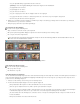


Klik op Op dia om de hele foto te tonen. Gebieden van de dia rond de foto worden gevuld met de achtergrondkleur. U kunt de kleur
aanpassen in Voorkeuren presentatie.
Muziek toevoegen aan een presentatie
Met muziek maakt u uw presentatie helemaal compleet. U kunt muziek vanuit uw Elements Organizer-catalogus of vanuit elke gewenste locatie op
uw computer importeren.
Klik in het dialoogvenster Presentatie-editor op Media toevoegen en kies een van de volgende opties:
Audio uit de Elements Organizer Hiermee kiest u een audioclip uit uw catalogus. Klik op Bladeren in het dialoogvenster Audio toevoegen.
Selecteer de clip en klik op OK.
Opmerking: In het dialoogvenster Audio toevoegen kunt u een clip beluisteren voordat u deze toevoegt door de desbetreffende clip te selecteren
en op Afspelen te klikken.
Audio uit map Hiermee kiest u een audioclip die momenteel niet in de Elements Organizer wordt beheerd. Selecteer in het dialoogvenster Kies
uw audiobestanden het gewenste audiobestand en klik op Openen. Zo plaatst u de clip in de Elements Organizer.
Als u het tempo van de presentatie wilt aanpassen aan de muziek, selecteert u Dia's aanpassen aan audio (de duur van elke dia wordt
bijgewerkt in de filmstrip).
Clip art toevoegen aan een dia
In het deelvenster Extra's van het dialoogvenster Presentatie kunt u clipart toevoegen aan dia's. U kunt net zo veel afbeeldingen toevoegen als u
wilt, maar een te groot aantal afbeeldingen heeft een negatief effect op de prestaties (omdat het bestand dan te groot wordt).
Opmerking: Het is niet mogelijk afbeeldingen of tekst toe te voegen aan dia's die videobestanden bevatten.
Een afbeelding naar een dia slepen
1. Klik op Afbeeldingen in het deelvenster Extra's van het dialoogvenster Presentatie.
2. Blader door de clipart totdat u de afbeelding vindt die u wilt gebruiken. Afbeeldingen zijn gesorteerd op categorie en worden standaard
weergegeven in het deelvenster Extra's. Als de illustratie niet wordt weergegeven, klikt u op het driehoekje op de categorienaam.
3. Voer een van de volgende handelingen uit om de illustratie op de dia te plaatsen:
Sleep de clipart naar de dia.
Dubbelklik op de clipart.
Klik met de rechtermuisknop en kies Toevoegen aan geselecteerde dia('s) in het contextmenu.
4. Voer een van de volgende handelingen uit nadat de afbeelding op de dia wordt weergegeven:
As u de afbeelding wilt vergroten of verkleinen, sleept u een hoek van het selectiekader.
Als u een afbeelding wilt verplaatsen, klikt u in het midden van de clipart en sleept u de afbeelding naar een nieuwe locatie.
Als u de stapelvolgorde van clipart wilt wijzigen, klikt u op een afbeelding en kiest u een optie in het menu Bewerken > Ordenen.
Tekst toevoegen aan een dia
In het deelvenster Extra's van het dialoogvenster Presentatie-editor kunt u een lettertypestijl voor de tekst op uw dia's selecteren.
163