
Operation Manual



Voeg een clipartafbeelding of opgemaakte tekst aan een dia toe.
Opmerking: Het is niet mogelijk afbeeldingen of tekst toe te voegen aan een videobestand.
Voeg bijschriften aan een dia toe.
Voeg beweging aan een dia toe.
Voeg een effect aan een dia toe.
Voeg een overgang tussen twee dia's in of wijzig de duur van de overgangen.
Voeg gesproken tekst aan een dia toe. U kunt tekst opnemen als er een microfoon op uw computer is aangesloten.
Stel in hoe lang elke dia moet worden weergegeven.
6. Bekijk een voorvertoning van uw presentatie door te klikken op de knop Voorvertoning op volledig scherm. U kunt de dia's op elk moment
weer bewerken door op de toets Esc te drukken.
7. Klik op Project opslaan. Sla de presentatie regelmatig op.
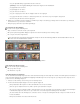
De volgorde van dia's wijzigen
Voer een van de volgende handelingen uit:
Sleep een dia naar een nieuwe locatie op het storyboard.
Klik op Snel opnieuw rangschikken. Wijzig de volgorde van de dia's in het dialoogvenster en klik op Vorige.
Kies een optie in het menu Volgorde dia's.
Als u de bovenste dia naar beneden wilt verplaatsen, sleept u de dia naar het onderste gedeelte van de Presentatie-editor en laat u de
dia daar staan om de bladerfunctie te activeren.
U kunt de volgorde van dia's wijzigen met behulp van Snel opnieuw rangschikken.
Een nieuwe, lege dia toevoegen
Voer een van de volgende handelingen uit:
Klik op Lege dia toevoegen.
Kies Bewerken > Lege dia.
Een dia bewerken en aanpassen
Als een dia minimale bewerking nodig heeft, kunt u de dia automatisch aanpassen met behulp van de functies in het dialoogvenster Presentatie. U
kunt ook de Editor gebruiken als u gedetailleerdere wijzigingen wilt aanbrengen. Als een foto niet goed op een dia past, kunt u de grootte en de
positie van de foto handmatig aanpassen.
1. Selecteer een dia en klik op de foto in het grote voorvertoningsvenster.
2. Voer in het deelvenster Eigenschappen een van de volgende stappen uit:
Klik op Automatisch Slim repareren om direct de kleurbalans van een foto te bewerken.
Om rode ogen te verwijderen uit een foto, klikt u op Rode ogen automatisch corrigeren.
Als u een foto verder moet bewerken, klikt u op Meer bewerken om de foto in de Editor te openen. Wanneer u de gewenste bewerkingen
in de Editor hebt uitgevoerd, slaat u de foto op en sluit u deze. U keert nu terug naar het dialoogvenster Presentatie.
Als u het formaat van de foto wilt aanpassen, selecteert u de foto en sleept u de schuifregelaar Grootte of sleept u een rand of hoek van
het fotoselectiekader.
Klik op Passend maken om de dia te vullen met de foto.
162