
Operation Manual


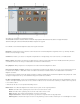




Taakvenster
Statusbalk
Naar boven
A. Media
B. Personen
C. Plaatsen
D. Gebeurtenissen
Naar boven
Opmerking:
Naar boven
volgorde te zetten.
Het taakvenster bevat knoppen voor het toevoegen van plaatsen, personen en gebeurtenissen en het maken van presentaties. Met
de knop Editor kunt u ook editors starten om foto's en video's te corrigeren. Zie Werkruimte voor meer informatie.
In de weergave Media geeft de statusbalk het aantal geselecteerde items weer en het aantal items dat zich in de weergave Media
bevindt. U ziet hier ook het aantal media dat niet wordt weergegeven.
Weergaven in de Elements Organizer
Er zijn vier weergaven in de Elements Organizer. Met behulp van het tabblad Weergaven kunt u de mediabestanden ordenen en weergeven op
basis van de personen in de foto's, de plaatsen waar de foto's zijn genomen en de gebeurtenissen die verband houden met de foto's.
Wanneer u mediabestanden importeert, worden deze in eerste instantie in de Media-weergave weergegeven. U kunt vervolgens gezichten in de
foto's markeren, plaatsen waar de foto is genomen identificeren en gebeurtenisstapels maken. De vier weergaven worden hieronder beschreven:
Weergaven in de Elements Organizer
De verschillende mediabestanden worden in deze weergave weergegeven. U kunt de bestanden in deze weergave bekijken, foto's
corrigeren met de optie Meteen repareren, informatie over specifieke bestanden weergeven met de optie Tags/Info en andere bewerkingen
uitvoeren.
De mensen die in uw foto's voorkomen, kunnen worden gemarkeerd. Met de weergave Personen kunt u stapels rangschikken op
basis van de personen die in de foto's zijn geïdentificeerd.
De foto's hebben een speciale associatie met de plaatsen waar ze zijn genomen. In de weergave Plaatsen kunt u locaties aan uw
foto's koppelen met behulp van tags.
U kunt stapels van gebeurtenissen maken met daarin foto's van die gebeurtenis. U kunt bijvoorbeeld een gebeurtenisstapel
van de verjaardag van Daan maken en foto's van die gebeurtenis van tags voorzien.
Contextmenu's gebruiken
U kunt contextmenu's gebruiken in de werkruimte van de Editor en van de Elements Organizer. Contextgevoelige menu's bevatten opdrachten die
betrekking hebben op het actieve gereedschap of deelvenster, of op de actieve selectie.
1. Plaats de aanwijzer op een afbeelding of element van een deelvenster.
Niet alle deelvensters hebben contextmenu's.
2. Klik met de rechtermuisknop of houd Ctrl ingedrukt en klik om een opdracht in het menu te kiezen.
Toetscombinaties en wijzigingstoetsen gebruiken
15