
Operation Manual






De voorwaarden van Creative Commons zijn niet van toepassing op Twitter™- en Facebook-berichten.
Juridische kennisgeving | Onlineprivacybeleid
Naar boven
2. Selecteer een van de sterren in het filter voor sterrenwaarderingen.
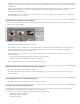
Een optie selecteren in het waarderingsmenu.
Mediabestanden uitsluiten van een zoekopdracht
U kunt mediabestanden desgewenst uitsluiten van de zoekresultaten. U kunt bijvoorbeeld zoeken naar de subcategorie Vrienden en de optie
Uitsluiten toepassen op de tag van een vriend om deze media niet op te nemen in de zoekresultaten. U kunt ook een gehele categorie of
subcategorie uitsluiten van een zoekopdracht.
Voer een van de volgende handelingen uit:
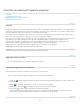
Klik in de balk Geavanceerd zoeken met de rechtermuisknop of houd Control ingedrukt en klik op de tag van de mediabestanden die u
wilt uitsluiten van een zoekopdracht, en kies Uitsluiten.
Klik met de rechtermuisknop of houd Ctrl ingedrukt en klik op een of meer trefwoordtags op de zoekbalk en kies Foto's met [naam van
trefwoordtag, categorie of subcategorie] niet opnemen. Of dubbelklik op de tag en verwijder deze van de zoekbalk.
Stel bijvoorbeeld dat u al uw afbeeldingen met Surfen wilt vinden, maar de foto's die Vaag zijn, wilt uitsluiten. Slimme tags worden ook
weergegeven in de widget Geavanceerd zoeken in het deelvenster Trefwoordtags. De Elements Organizer 11 zoekt foto's met alleen het
trefwoordtag Surfen, maar sluit de foto's met de slimme tag Vaag uit.
153