
Operation Manual






Werkruimten
Naar boven
Welkomstscherm
Organizer
Foto-editor
Naar boven
Het welkomstscherm
Werkruimte
Weergaven in de Elements Organizer
Contextmenu's gebruiken
Toetscombinaties en wijzigingstoetsen gebruiken
Handelingen ongedaan maken, opnieuw uitvoeren en annuleren
Photoshop Elements of Adobe Premiere Elements afsluiten
Het welkomstscherm
Als u Photoshop Elements of Adobe Premiere Elements start, wordt standaard het welkomstscherm geopend. Het welkomstscherm is een handig
beginpunt voor het uitvoeren van belangrijke taken.
Als u het welkomstscherm wilt overslaan en meteen de Elements Organizer of de Editor wilt starten, klikt u op het pictogram Instellingen
.
Selecteer een van de volgende mogelijkheden in de vervolgkeuzelijst Start altijd op:
Selecteer deze optie om het welkomstscherm te starten wanneer u Elements start.
Selecteer deze optie om het welkomstscherm over te slaan en de Elements Organizer meteen te starten.
Selecteer deze optie om het welkomstscherm over te slaan en de Photoshop Elements Editor te starten.
Klik op een knop om de benodigde werkruimte te openen. Klik bijvoorbeeld op Organiseren om de Elements Organizer te openen en foto's en
mediabestanden te importeren, te organiseren of er tags aan toe te wijzen. U kunt ook op Foto-editor klikken om de Editor te openen en uw
mediabestanden te verbeteren of er speciale effecten aan toe te voegen.
U kunt het welkomstscherm op elk gewenst moment openen via Help > Welkomstscherm. U hoeft niet naar het welkomstscherm terug te keren als
u een andere werkruimte wilt openen.
Werkruimte
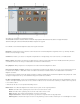
Gebruik de Elements Organizer om uw foto's en mediabestanden te zoeken, te organiseren en te delen. In de Media-weergave kunt u miniaturen
weergeven van de mediabestanden die u hebt geïmporteerd. U kunt een grote miniatuur van één mediabestand weergeven of kleinere miniaturen
van een groot aantal mediabestanden. U kunt de grootte van de miniaturen bepalen met behulp van de zoomregelaar.
In de Media-weergave worden alle geïmporteerde foto's, video's en PDF-bestanden vermeld. De geïmporteerde items worden in één alomvattende
weergave getoond waarin u gemakkelijk kunt bladeren en filteren. De Fotobrowser kan zelfs miniaturen weergeven van bestanden die zijn
opgeslagen op externe media, zoals bestanden die u hebt opgeslagen op cd's.
U kunt de meest voorkomende problemen in de mediabestanden corrigeren met behulp van de gereedschappen in het tabblad Meteen repareren
van het taakvenster.
Met het tabblad Maken kunt u projecten maken, van afgedrukte fotoboeken tot computerpresentaties.
Bovendien kunt u met elke willekeurige functie op het tabblad Delen in het taakvenster uw foto's, video's en projecten delen met anderen.
13