
Operation Manual




Naar boven
Naar boven
6. Klik op het pictogram Bevestigen (vinkje) om uw gekozen locatie te bevestigen. Klik op het pictogram Annuleren om te annuleren en een
nieuwe zoekopdracht te starten.
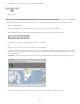
7. Na de bevestiging wordt een plaatslabel weergegeven met het aantal media dat aan die locatie is toegewezen.
8. Klik op Gereed. U kunt de media en de bijbehorende locatie-informatie in het deelvenster Kaart bekijken.
Punt verwijderen uit media
Het aan de media gekoppelde punt (de plaats) verwijderen:
1. Selecteer de foto's.
2. Klik met de rechtermuisknop en selecteer Locaties bewerken.
3. Klik met de rechtermuisknop op het punt en selecteerPunt verwijderen.
Plaatsgegevens (locatie-informatie) weergeven in het deelvenster Kaart
In de weergave Plaatsen kunt u de locatie-informatie van een bepaalde foto of video bekijken. In het deelvenster Kaart kunt u de exacte locatie
vinden die voor een mediabestand is getagd.
De exacte locatie op een kaart weergeven:
Selecteer een foto of video en klik op Kaart om het deelvenster Kaart weer te geven. In het deelvenster Kaart wordt de locatie weergegeven
die voor dat mediabestand is getagd terwijl wordt gepand naar die locatie.
Aan de punten in het kaartvenster kunt u aflezen hoeveel media-items aan een bepaalde locatie of plaats zijn gekoppeld.
Media volgens locatie zoeken
Als u wilt zoeken naar mediabestanden die onder een bepaalde locatie vallen, typt u de locatie in het tekstvak Op de kaart zoeken. Druk op Enter.
Het deelvenster Kaart in de weergave Plaatsen
Klik op de knop Kaart om het kaartvenster te tonen of te verbergen. U kunt de foto op een kaart zoeken. Selecteer de media in de weergave
117