
Operation Manual




Opmerking:
Naar boven
Opmerking:
Alle media die beschikbaar zijn in de catalogus worden weergegeven in het dialoogvenster. In tegenstelling tot de mediaweergave waarin de
aan een geselecteerde map of aan een geselecteerd album gekoppelde mediabestanden in een rasterweergave worden weergegeven,
worden in de locatieweergave alle beschikbare media in de catalogus weergegeven.
4. Voer in het dialoogvenster Plaatsen toevoegen de naam in van de locatie. Wacht tot het zoekprogramma resultaten weergeeft. Druk niet op
Enter. Selecteer de locatie en druk op Enter.
De kaart wordt vernieuwd en de plaatsaanwijzer wijst naar de locatie die u hebt geselecteerd.
U hebt een internetverbinding nodig om de kaartfunctie te kunnen gebruiken.
5. Klik op het pictogram Bevestigen (vinkje) om uw gekozen locatie te bevestigen. Klik op het pictogram Annuleren om te annuleren en een
nieuwe zoekopdracht te starten.
6. Na de bevestiging wordt een plaatslabel weergegeven met het aantal media dat aan die locatie is toegewezen.
7. Klik op Gereed. U kunt de media en de bijbehorende locatie-informatie in het deelvenster Kaart bekijken.
Stapels op basis van een plaats bekijken in de weergave Plaatsen | Elements 12
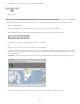
Stel in de weergave Plaatsen de schakelaar Media/Plaatsen in op Plaatsen.
Media die zijn getagd met dezelfde locatie, worden in een stapel opgenomen.
Media die zijn gestapeld op basis van een plaats
De media worden alleen gestapeld op basis van een plaats wanneer u bent verbonden met internet.
Een nieuwe locatie voor een stapel kiezen
1. Selecteer een stapel op basis van een plaats in de weergave Plaatsen.
2. Klik op Plaatsen bewerken in de taakbalk.
3. Zoek in het dialoogvenster Plaatsen bewerken naar een locatie of sleep het punt voor de desbetreffende stapel naar de nieuwe locatie.
115