
Operation Manual





Naar boven
Opmerking:
Naar boven
Facebook-vriendenlijsten downloaden en gezichten van vrienden in foto's markeren
De Elements Organizer communiceert met Facebook zodat u uw lijst met contactpersonen kunt downloaden. Tijdens het toevoegen van personen
kunt u uw Facebook-vriendenlijst downloaden en gezichten van vrienden (aanwezig in uw vriendenlijst) identificeren.
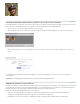
Selecteer een foto in de weergave Media en klik op Personen toevoegen.
Klik in het dialoogvenster Personen herkennen op Lijst met Facebook-vrienden downloaden of updaten om personen een naam te geven.
Klik op Toestemming geven en voer de aanmeldgegevens van uw Facebook-account in. Als de verificatie is gelukt, sluit u het Facebook-
venster.
De vriendenlijst wordt gedownload naar de Elements Organizer. U kunt nu in de Organizer tags toevoegen aan foto's van uw Facebook-
contactpersonen.
De Facebook-gegevens blijven slechts 24 uur lang in de Elements Organizer bewaard.
Ontbrekende gezichten in foto's markeren
Sommige foto's kunnen personen bevatten wiens gezichten u tijdens de eerste workflows niet kon identificeren. Er is bijvoorbeeld een vriendin met
de naam Karin toegevoegd aan uw Facebook-vriendenlijst nadat u op een verjaardagsfeestje van een vriend foto's hebt gemaakt. Ook kunnen er
gezichten staan in foto's die op afstand zijn gemaakt of gezichten die niet naar de camera zijn gericht.
U kunt deze ontbrekende gezichten identificeren door ze te markeren.
Selecteer in de weergave Media de foto waarin u een ontbrekend gezicht wilt markeren. De knop Gezicht markeren wordt alleen
weergegeven als u afbeeldingen bekijkt in de weergave voor één afbeelding met volledige zoom.
Dubbelklik op de foto om deze te openen in een uitgebreide weergave en klik op de knop Gezicht markeren in het taakvenster.
109