
Operation Manual





Naar boven
Naar boven
Naar boven
Naar boven
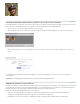
Selecteer de optie Samen met origineel opslaan in versieset, geef een naam voor het bestand op en klik op Opslaan.
De zojuist bewerkte kopie wordt boven in de versieset geplaatst wanneer deze wordt weergegeven in de Media-weergave.
Alle foto's in een versieset weergeven
Bij het weergeven van alle foto's in een versieset kunt u iedere foto bewerken, een foto als bovenste foto instellen, een foto uit de versieset
verwijderen of tags aan een foto toevoegen (wanneer u een tag toevoegt aan één foto in een set, wordt deze toegepast op alle foto's).
1. Selecteer een versieset in de Media-weergave en voer een van de volgende handelingen uit:
Klik op de knop Uitvouwen naast de miniatuur van de versieset.
Kies Bewerken > Versieset > Items in versieset uitvouwen.
2. Voer een van de volgende handelingen uit in de weergave met de uitgevouwen versieset:
Rangschik de foto's opnieuw, verwijder de foto's of wijs tags aan de foto's toe.
Wijzig een foto met Meteen repareren of met Volledig repareren in de Photoshop Elements Editor (en sla vervolgens het bestand op).
3. Als u klaar bent, vouwt u de foto's in de versieset op een van de volgende manieren samen:
Klik op de knop Samenvouwen naast het pictogram van de versieset.
Kies Bewerken > Versieset > Items in versieset samenvouwen.
De bovenste foto in een versieset opgeven
Wanneer een versieset wordt gemaakt, plaatst de Elements Organizer de laatst bewerkte versie van de foto bovenaan. U kunt desgewenst een
andere foto bovenaan plaatsen. Wanneer een versieset wordt uitgevouwen, wordt de bovenste foto geheel links weergegeven in de Media-
weergave.
Opmerking: Als u een versieset die deel uitmaakt van een stapel wilt zien, dient u de stapel eerst uit te vouwen.
1. Klik in de Media-weergave met de rechtermuisknop op een versieset en kies Versieset > Items in versieset uitvouwen.
2. Klik met de rechtermuisknop op de foto die u als bovenste foto wilt en kies Versieset > Als eerste item instellen.
3. Klik met de rechtermuisknop op de nieuwe bovenste foto en kies Versieset > Items in versieset samenvouwen.
De originele versie van een foto herstellen
Selecteer in de Media-weergave een of meer versiesets en kies vervolgens Bewerken > Versieset > Terugkeren naar origineel. (U kunt ook met
de rechtermuisknop klikken of Ctrl ingedrukt houden en klikken en deze opdracht kiezen.)
Opmerking: In de werkruimte Volledig bewerken kunt u ook het deelvenster Historie ongedaan maken gebruiken om de foto te herstellen naar de
oorspronkelijke staat.
Foto's uit een versieset verwijderen
Als u foto's verwijdert uit een versieset, worden deze uit de set verwijderd, maar blijven ze wel in de catalogus staan; ze worden in de Media-
weergave als afzonderlijke foto's weergegeven. Wanneer u foto's uit een versieset verwijdert, worden de foto's uit de catalogus verwijderd, maar
niet van de computer, tenzij u Items ook van de vaste schijf verwijderen selecteert.
Selecteer een versieset en voer een van de volgende handelingen uit:
Als u specifieke foto's uit een versieset wilt verwijderen, vouwt u de versieset uit, selecteert u een of meer foto's en kiest u Bewerken >
Versieset > Item(s) verwijderen uit versieset.
Als u alle foto's uit een versieset wilt verwijderen zodat ze allemaal als afzonderlijke foto's in de Media-weergave worden getoond, selecteert
u de versieset en kiest u Bewerken > Versieset > Versieset omzetten in individuele items.
Als u specifieke foto's uit een versieset wilt verwijderen, kiest u Bewerken > Versieset > Items in versieset uitvouwen. Selecteer de foto's die
u wilt verwijderen en druk op Delete.
Als u alle foto's uit een versieset wilt verwijderen met uitzondering van de bovenste foto, kiest u Bewerken > Versieset > Versieset
samenvoegen.
Als u alleen de bovenste foto uit een versieset wilt verwijderen, selecteert u de versieset in de Media-weergave en kiest u Bewerken >
Verwijderen uit catalogus. Schakel in het dialoogvenster Verwijderen uit catalogus bevestigen het selectievakje Alle items in samengevouwen
versiesets verwijderen uit. Als u de bovenste versie van de vaste schijf wilt verwijderen, selecteert u de optie Ook een of meer geselecteerde
items van de vaste schijf verwijderen.
Als u alle foto's uit een versieset wilt verwijderen met uitzondering van de originele foto, kiest u Bewerken > Versieset > Terugkeren naar
origineel.
104