
Operation Manual





Naar boven
Naar boven
Naar boven
Naar boven
Naar boven
Het contrast verbeteren met Contrast
Met deze optie worden de foto's geanalyseerd en worden veelvoorkomende fouten in het contrast gecorrigeerd, zoals het ontbreken van een
duidelijk onderscheid tussen de heldere en donkere gebieden van een foto.
1. Klik op Meteen repareren.
2. Selecteer een of meerdere foto's in de Media-weergave. (U kunt meerdere foto's selecteren door de toets Ctrl/Cmd ingedrukt te houden en
op de gewenste foto's te klikken.)
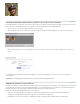
3. Klik op het tabblad Opties voor fotocorrectie op
Contrast.
Deze optie maakt kopieën van de geselecteerde foto's, past het contrast in de kopieën aan en slaat de kopieën op in de versiesets van de
desbetreffende originele foto's.
Rode ogen verwijderen met Rode ogen corrigeren
Met deze optie worden de rode ogen in foto's gecorrigeerd. Het rood wordt veranderd in een natuurlijke zwarttint.
1. Klik op Meteen repareren.
2. Selecteer in de Media-weergave de foto of foto's waarin rode ogen voorkomen. (U kunt meerdere foto's selecteren door de toets Ctrl/Cmd
ingedrukt te houden en op de gewenste foto's te klikken.)
3. Klik op het tabblad Opties voor fotocorrectie op
Rode ogen.
Deze optie maakt kopieën van de geselecteerde foto's, verandert in de kopieën de rode pupillen in zwarte pupillen en slaat de kopieën op in
de versiesets van de desbetreffende originele foto's.
Kleuren corrigeren met Kleur
Met deze optie worden de foto's geanalyseerd en veelvoorkomende fouten in de kleurbalans gecorrigeerd, zoals de groenachtige waas op foto's
die onder TL-licht zijn gemaakt, of de blauwachtige gloed op foto's die buiten zijn gemaakt met een camera die was ingesteld voor het maken van
foto's bij binnenverlichting.
1. Klik op Meteen repareren.
2. Selecteer een of meerdere foto's in de Media-weergave. (U kunt meerdere foto's selecteren door de toets Ctrl/Cmd ingedrukt te houden en
op de gewenste foto's te klikken.)
3. Klik op het tabblad Opties voor fotocorrectie op
Kleur.
Deze optie maakt kopieën van de geselecteerde foto's, corrigeert de kleuren in de kopieën en slaat de kopieën op in de versiesets van de
desbetreffende originele foto's.
Foto's verscherpen met Verscherpen
Met Automatisch verscherpen worden de foto's geanalyseerd en worden algemene scherpstelproblemen gecorrigeerd, zoals vage foto's vanwege
een verkeerde scherpstelling.
1. Klik op Meteen repareren.
2. Selecteer een of meerdere foto's in de Media-weergave. (U kunt meerdere foto's selecteren door de toets Ctrl/Cmd ingedrukt te houden en
op de gewenste foto's te klikken.)
3. Klik op het tabblad Opties voor fotocorrectie op
Verscherpen.
Deze optie maakt kopieën van de geselecteerde foto's, verscherpt de focus in de kopieën en slaat de kopieën op in de versiesets van de
desbetreffende originele foto's.
Niveaus instellen met Niveaus
Met deze optie worden foto's geanalyseerd en worden algemene fouten in de luminantie gecorrigeerd, zoals het ontbreken van details in foto's die
onder- of overbelicht zijn.
1. Klik op Meteen repareren.
2. Selecteer een of meerdere foto's in de Media-weergave. (U kunt meerdere foto's selecteren door de toets Ctrl/Cmd ingedrukt te houden en
op de gewenste foto's te klikken.)
3. Klik op het tabblad Opties voor fotocorrectie op
Niveaus.
Deze optie maakt kopieën van de geselecteerde foto's, past de luminantieniveaus in de kopieën aan en slaat de kopieën op in de versiesets
van de desbetreffende originele foto's.
100