
Operation Manual




Twitter™- und Facebook-Beiträge fallen nicht unter die Bestimmungen von Creative Commons.
Rechtliche Hinweise | Online-Datenschutzrichtlinie
Hinweis:
Nach oben
Nach oben
Nach oben
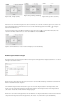
1. Klicken Sie auf die Registerkarte des Bedienfelds „Einfügen“ und ziehen Sie sie in den oberen Bereich des Dokumentfensters.
2. Wenn Sie eine horizontale blaue Linie oben im Dokumentfenster sehen, können Sie das Bedienfeld „Einfügen“ an der
entsprechenden Position ablegen.
Die horizontale Einfügeleiste ist zudem standardmäßiger Bestandteil des Arbeitsbereichs „Klassisch“. Wenn Sie zum Arbeitsbereich
„Klassisch“ wechseln möchten, wählen Sie im Arbeitsbereichumschalter der Anwendungsleiste die Option „Klassisch“ aus.
Horizontale Einfügeleiste als Bedienfeldgruppe wiederherstellen
1. Klicken Sie auf den Griff der horizontalen Einfügeleiste (links an der Einfügeleiste) und ziehen Sie die Leiste an die Stelle, an
der die Bedienfelder angedockt sind.
2. Positionieren Sie das Bedienfeld „Einfügen“ und legen Sie es ab. Durch eine blaue Linie wird angezeigt, an welchen
Positionen Sie das Bedienfeld einfügen können.
Kategorien der horizontalen Einfügeleiste als Registerkarten anzeigen
Klicken Sie auf das Pfeilsymbol neben dem Kategorienamen am linken Ende der horizontalen Einfügeleiste und wählen Sie
dann „Als Registerkarten anzeigen“ aus.
Kategorien der horizontalen Einfügeleiste als Menü anzeigen
Klicken Sie mit der rechten Maustaste (Windows) bzw. bei gedrückter Ctrl-Taste auf eine Kategorie in der horizontalen
Einfügeleiste und wählen Sie dann „Als Menü anzeigen“ aus.
Weitere Empfehlungen von Adobe
Überblick über das Bedienfeld „Einfügen“
85