
Operation Manual


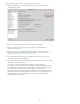


Die Schaltfläche „Einstellungen jetzt synchronisieren“
vor der Synchronisation
Schaltfläche „Jetzt anwenden“ nach der
Synchronisation (nur in Version 13.1)
Nach oben
Nach oben
(13.1) (Sind in der Cloud Aktualisierungen vorhanden, werden sie auf den Computer heruntergeladen. In der
Benachrichtigung wird anstelle der Schaltfläche „Einstellungen jetzt synchr.“ die Schaltfläche
„Aktualisierungen anwenden“ angezeigt. Sie können die Aktualisierungen entweder sofort oder zu einem
späteren Zeitpunkt anwenden. Wenn Sie vor dem Anwenden der heruntergeladenen Updates Änderungen an
Dreamweaver-Einstellungen vornahmen, kann ein Konflikt auftreten, den Sie entsprechend Auflösen von
Konflikten bei der Synchronisation auflösen.
Wählen Sie „Dreamweaver“ > „Einstellungen jetzt synchronisieren“ (Mac) bzw.
„Bearbeiten“ > „Einstellungen jetzt synchronisieren“ (Windows).
Auflösen von Konflikten bei der Synchronisation
Wenn sich die Einstellungen auf den Computern und in der Cloud unterscheiden, werden diese Konflikte
aufgrund der Einstellungen für die Konfliktauflösung im Dialogfeld „Voreinstellungen“ gelöst.
Ist die Konfliktauflösung auf „Gemäß meiner Voreinstellung“ gesetzt, wird bei einem Konflikt das folgende
Dialogfeld angezeigt:
Wenn Sie die Option „Meine Voreinstellung speichern“ aktivieren, wird im Dialogfeld „Voreinstellungen“ die
von Ihnen gewählte Option („Lokale Einstellungen“ oder „Cloud-Einstellungen“) ausgewählt.
WICHTIG: Wenn Sie Esc drücken, um das Dialogfeld „Widersprechende Einstellungen“ zu schließen, werden
bei der Synchronisation die lokalen Einstellungen verwendet.
Direkter Zugriff auf Ressourcen der Creative Cloud
Sie können Dateien auf der Creative Cloud direkt aus Dreamweaver heraus öffnen, auswählen oder
speichern. Installieren Sie das Dienstprogramm „Creative Cloud Connection Preview“ von der Site
http://creative.adobe.com/de.
Wenn Sie dieses Dienstprogramm installieren, wird in den Dreamweaver-Dialogfeldern „Öffnen“, „Speichern
829