
Operation Manual


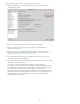


Synchronisation aktivieren oder eine Synchronisation manuell starten.
1. Wählen Sie „Bearbeiten“ > „Voreinstellungen“ (Windows) bzw. „Dreamweaver“ >
„Voreinstellungen“ (Mac).
2. Klicken Sie in der Kategorienliste auf „Synchronisationseinstellungen“.
3. Klicken Sie im Abschnitt „Zu synchronisierende Einst.“ auf die Einstellung, die
synchronisiert werden soll.
4. Klicken Sie in der Liste „Konfliktauflösung“ auf die Option, für die Auflösung von
Konflikten während der Synchronisation gelten soll. Weitere Informationen finden Sie
unter Auflösen von Konflikten bei der Synchronisation.
5. Um die automatische Synchronisation alle 30 Minuten zu aktivieren, klicken sie auf
„Automatische Synchronisation aktivieren“.
6. Um die Einstellungen zu einem bestimmten Zeitpunkt zu synchronisieren, klicken Sie auf
„Einstellungen jetzt synchronisieren“.
(13.1) Wenn es in der Cloud Aktualisierungen gibt, die auf Ihren Computer
heruntergeladen werden, wird anstelle der Schaltfläche „Einstellungen jetzt synchr.“ die
Schaltfläche „Aktualisierungen anwenden“ angezeigt. Sie können die Aktualisierungen
sofort anwenden oder das Dialogfeld „Voreinstellungen“ schließen und die
Aktualisierungen zu einem späteren Zeitpunkt anwenden. Wenn Sie Änderungen an der
Dreamweaver-Instanz auf Ihrem Computer vornehmen, bevor Sie die Aktualisierungen
anwenden, kann es zu einem Konflikt kommen, der gemäß der Einstellungen zur
Konfliktauflösung behandelt wird.
827