
Operation Manual




Nach oben
auf Erweitert.
Wenn Sie die Einstellungen nicht mit der vorherigen Dreamweaver-Version mit der Creative Cloud
synchronisiert haben, werden die unter Erstmalige Synchronisation beschriebenen Optionen angezeigt.
Sie haben auch die Möglichkeit, die Einstellungen über das Dialogfeld „Voreinstellungen“ zu einem späteren
Zeitpunkt zu importieren.
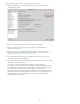
1. Wählen Sie „Bearbeiten“ > „Voreinstellungen“, um das Dialogfeld „Voreinstellungen“ zu
öffnen.
2. Klicken Sie in der Kategorienliste auf „Synchronisationseinstellungen“.
Einstellungen aus früheren Versionen von Dreamweaver importieren
3. Wählen Sie „Synchr.einst. importieren“ und klicken Sie auf „Schließen“.
4. Beenden Sie Dreamweaver und starten Sie das Programm erneut, um die importierten
Einstellungen anzuwenden.
Wichtig: Die Optionen im Bereich „Zu synchronisierende Einstellungen“ werden beim Importieren von
Einstellungen, die in der Cloud gespeichert werden, nicht berücksichtigt. Wenn Sie die Option „Synchr.einst.
importieren“ aktivieren, werden alle Einstellungen, die in der Cloud gespeichert sind, importiert und die lokalen
Einstellungen werden überschrieben.
Bearbeiten der Voreinstellungen für die
Synchronisationseinstellungen
Mithilfe des Dialogfelds „Voreinstellungen“ können Sie festlegen, welche Einstellungen synchronisiert werden
sollen und welche Einstellungen für die Konfliktauflösung gelten. Außerdem können Sie dort die automatische
826