
Operation Manual

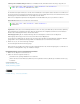
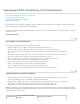




Label-Tag mit for-Attribut anhängen Mithilfe des for-Attributs wird das Formularelement in Label-Tags eingeschlossen:
Die Auswahl dieser Option bewirkt, dass der mit einem Kontrollkästchen oder Optionsschalter verbundene Text im Browser in
einem Fokusrechteck angezeigt wird. Der Benutzer kann dann auf eine beliebige Stelle in diesem Text klicken und muss nicht
unbedingt genau auf das Kontrollkästchen oder den Optionsschalter klicken.
Hinweis: Diese Möglichkeit empfiehlt sich als Eingabehilfe. Die Funktionalität kann jedoch je nach Browser variieren.
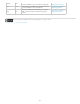
Kein Label-Tag bewirkt, dass kein Label-Tag verwendet wird:
Zugriffstaste bewirkt, dass das Formularobjekt im Browser über eine Taste (einen Buchstaben) und die Alt-Taste (Windows)
bzw. Ctrl (Macintosh) ausgewählt werden kann. Wenn Sie beispielsweise B als Zugriffstaste definieren, können Macintosh-
Benutzer das Formularobjekt im Browser mit Ctrl+B auswählen.
Reihenfolgenposition gibt eine Tabulatorreihenfolge für die Formularobjekte an. Wenn Sie für ein Objekt eine
Reihenfolgenposition festlegen, müssen Sie dies auch bei allen anderen Objekten tun.
Das Festlegen einer Reihenfolge ist sinnvoll, wenn eine Seite weitere Hyperlinks und Formularobjekte enthält. Der Benutzer
gelangt dann in einer bestimmten Reihenfolge mithilfe der Tabulatortaste von einem Element zum nächsten.
5. Klicken Sie auf „Ja“, um ein Formular-Tag einzufügen.
Das Formularobjekt wird im Dokument angezeigt.
Hinweis: Wenn Sie auf „Abbrechen“ klicken, wird das Formularobjekt zwar in das Dokument eingefügt, aber es wird nicht von
Dreamweaver mit Eingabehilfen-Tags oder -Attributen verknüpft.
Eingabehilfen-Werte eines Formularobjekts bearbeiten
1. Wählen Sie das Objekt im Dokumentfenster aus.
2. Führen Sie einen der folgenden Schritte aus:
Bearbeiten Sie die jeweiligen Attribute in der Codeansicht.
Klicken Sie mit der rechten Maustaste (Windows) bzw. bei gedrückter Ctrl-Taste (Macintosh) und wählen Sie dann „Tag
bearbeiten“.
Verwandte Hilfethemen
Tutorial „Formulare erstellen“
Tutorial „Formulare gestalten“
Rechtliche Hinweise | Online-Datenschutzrichtlinie
1
2
<input type="radio" name="radiobutton" value="radiobutton" id="radiobutton">
<label for="radiobutton">RadioButton2</label>
1
2
<input type="radio" name="radiobutton" value="radiobutton">
RadioButton3
765