
Operation Manual





Nach oben
3. Wählen Sie im Dialogfeld „Serververhalten-Erstellung“ eine Position relativ zu der Position aus, die Sie im Popupmenü „Code
einfügen“ gewählt haben.
4. Wenn der Codeblock fertig ist, klicken Sie auf „OK“.
Das Serververhalten wird im Bedienfeld „Serververhalten“ („Fenster“ > „Serververhalten“) aufgeführt. Klicken Sie auf die
Schaltfläche mit dem Pluszeichen (+) um das Serververhalten anzuzeigen.
5. Testen Sie das Serververhalten und vergewissern Sie sich, dass es ordnungsgemäß funktioniert.
Codeblöcke relativ zu anderen Tags auf der Seite positionieren
1. Wählen Sie im Popupmenü „Code einfügen“ die Option „Relativ zu einem bestimmten Tag“.
2. Geben Sie im Feld „Tag“ das Tag ein oder wählen Sie im Popupmenü ein Tag aus.
Wenn Sie ein Tag eingeben, lassen Sie die spitzen Klammern (<>) weg.
3. Geben Sie eine Position relativ zu dem Tag an, indem Sie im Popupmenü „Relative Position“ eine Option wählen.
Codeblöcke relativ zu einem vom Autor der Seite gewählten Tag positionieren
1. Wählen Sie im Popupmenü „Code einfügen“ die Option „Relativ zur Auswahl“.
2. Geben Sie eine Position relativ zur Auswahl an, indem Sie im Popupmenü „Relative Position“ eine Option wählen.
Sie können den Codeblock direkt vor oder direkt nach der Auswahl einfügen. Sie können die Auswahl auch durch Ihren
Codeblock ersetzen oder den Codeblock um die Auswahl legen.
Wenn Sie den Codeblock um die Auswahl legen möchten, darf die Auswahl lediglich aus einem Anfangs-Tag und einem
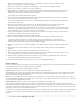
Schluss-Tag bestehen (ohne Text zwischen den beiden Tags), wie im folgenden Beispiel:
Fügen Sie den Startteil des Codeblocks vor dem Anfangs-Tag der Auswahl ein und den Schlussteil des Codeblocks nach
dem Schluss-Tag der Auswahl.
Wiederholen von Codeblöcken mit der Schleifenanweisung
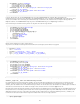
Soll ein Teil eines Codeblocks bzw. der gesamte Codeblock mehrmals wiederholt werden, verwenden Sie die folgende Syntax:
Wenn Sie Serververhalten erstellen, können Sie mithilfe von Schleifenkonstruktionen einen Codeblock eine bestimmte Anzahl von Malen
wiederholen.
Die Schleifenanweisung akzeptiert eine durch Kommas getrennte Liste von Parameter-Arrays als Argumente. In diesem Fall ermöglichen
Parameter-Array-Argumente es dem Benutzer, mehrere Werte für einen Parameter anzugeben. Der sich wiederholende Text wird n Mal dupliziert,
wobei n die Länge der Parameter-Array-Argumente ist. Falls mehrere Parameter-Array-Argumente angegeben werden, müssen alle Arrays die
gleiche Länge besitzen. Bei der i-ten Auswertung der Schleife, ersetzt das i-te Element des Parameter-Arrays die verknüpften Instanzen im
Codeblock.
Wenn Sie ein Dialogfeld für das Serververhalten erstellen, können Sie dem Dialogfeld ein Steuerelement hinzufügen, mit dem der Autor der Seite
Parameter-Arrays erstellen kann. Dreamweaver enthält ein einfaches Array-Steuerelement, mit dem Sie Dialogfelder erstellen können. Es lautet
„Textfeldliste mit Kommatrennzeichen“ und ist in der Serververhalten-Erstellung verfügbar. Um komplexere Benutzeroberflächenelemente zu
erstellen, lesen Sie in der API-Dokumentation nach, wie ein Dialogfeld mit einem Steuerelement zum Erstellen von Arrays (z. B. ein
Rastersteuerelement) erstellt wird.
In einer bedingten Anweisung können Sie eine beliebige Anzahl von Bedingungen oder eine Schleifenanweisung verschachteln. Beispielsweise
können Sie festlegen, dass eine Schleife ausgeführt wird, wenn ein Ausdruck wahr ist.
Im folgenden Beispiel wird dargestellt, wie mithilfe solcher sich wiederholender Codeblöcke Serververhalten erstellt werden können (es handelt
sich dabei um ein Beispiel eines ColdFusion-Verhaltens für den Zugriff auf eine gespeicherte Prozedur):
1 <CFIF Day="Monday"></CFIF>
1
2
<@ loop (<dfn class="term">@@param1@@,@@param2@@</dfn>) @> <dfn class="term">code
block</dfn><@ endloop @>
1
2
<@ loop (<dfn class="term">@@param1@@,@@param2@@,@@param3@@,@@param_n@@</dfn>) @> code block
<@ endloop @>
732